
Wayback Restore: recupera il tuo sito perduto in 5 passi
A cura di la redazione di Restorix · 13 maggio 2026 · 8 min di lettura

Ripristina il tuo sito dalla Wayback Machine
Stima gratuita in pochi secondi — paghi solo se confermi. I ripristini falliti vengono rimborsati automaticamente.
Il tuo sito non c'è più. L'hosting è scaduto, il database è stato cancellato o l'agenzia che lo aveva costruito non risponde più alle email. La buona notizia: probabilmente la Wayback Machine ne conserva una copia. Un wayback restore estrae le tue pagine, immagini, fogli di stile e script dall'archivio e li ricostruisce in un sito funzionante che puoi ospitare ovunque. Questa guida è la versione breve: niente teoria, solo cinque passi da sito morto a sito attivo, con i numeri da controllare a ogni fase per sapere che ha funzionato. Per un sito piccolo, la maggior parte delle persone completa il lavoro in meno di un'ora.
Cosa include realmente un wayback restore
Un restore è più che salvare una singola pagina HTML. Un restore serio recupera ogni pagina catturata dal crawler, più gli asset a cui quelle pagine fanno riferimento: immagini, CSS, JavaScript, PDF, font. Su un tipico sito di una piccola azienda si arriva a 300–3.000 file. Un negozio WooCommerce che ho gestito la scorsa primavera è tornato con 11.400 file, la maggior parte immagini di prodotto che il proprietario aveva dato per perse.
- Ogni pagina archiviata, riscritta in modo che i link interni puntino al tuo dominio invece che a web.archive.org
- Immagini, CSS e JavaScript scaricati localmente invece di essere caricati a caldo dall'archivio
- Pulizia opzionale che rimuove vecchi analytics, annunci e iframe di terze parti
- Un manifesto dei file che mostra esattamente cosa è stato recuperato e da quale data di cattura
Un avvertimento: l'archivio conserva ciò che il browser ha ricevuto, non il codice lato server. PHP di WordPress, database e pannelli di amministrazione non tornano. Quello che ottieni è il front-end, le pagine come le vedevano i visitatori. Per la maggior parte dei siti brochure, blog e forum, questo rappresenta il 95% del valore. Funzionalità dinamiche come carrelli e moduli di contatto vanno ricostruiti o sostituiti dopo il restore.
Passo 1: trova lo snapshot giusto
Ripristina il tuo sito dalla Wayback Machine
Stima gratuita in pochi secondi — paghi solo se confermi. I ripristini falliti vengono rimborsati automaticamente.
Apri web.archive.org e inserisci il tuo vecchio URL. La vista calendario mostra la densità delle catture con cerchi blu: cerchi più grandi, più catture quel giorno. Non prendere la cattura più recente per impostazione predefinita. L'ultimo snapshot di un sito morente è spesso una pagina parcheggiata, un annuncio di vendita o un errore di hosting sospeso. Scegli l'ultima data in cui la homepage assomiglia davvero al tuo sito, poi verifica a campione tre o quattro pagine interne dello stesso mese.
Fai attenzione anche alle varianti dell'URL. Se il sito era su www.example.com, gli snapshot di example.com semplice potrebbero essere scarsi. Copia l'URL esatto dello snapshot buono: lo incollerai nello strumento di restore. E se il sito ha subito diversi redesign, decidi quale epoca vuoi prima di toccare qualsiasi cosa. Ripristinare per sbaglio un design del 2012 è una cosa che succede davvero, e rieseguire il lavoro costa un'altra tariffa. Trenta secondi di navigazione nel calendario sono più economici.
Passo 2: ottieni un preventivo per il wayback restore
Qui è dove la gente paga troppo o si trova sorpresa. Prima di spendere, vuoi tre numeri: quanti file l'archivio conserva per il tuo sito, quanto sarà grande il download e quanto costa il restore. la dashboard di ripristino ti dà un preventivo istantaneo gratuito con tutti e tre, conteggio esatto dei file archiviati, dimensione totale e prezzo bloccato, prima di pagare. Il prezzo è fissato al momento del preventivo, quindi il numero che vedi è quello che paghi.
La fatturazione è a consumo per file ripristinato, il primo file è gratuito e c'è una piccola tariffa fissa per restore. Ricarichi il tuo saldo una volta, con carta o criptovalute; niente ricorrenze, nessun abbonamento. Se un restore fallisce, il rimborso arriva automaticamente sul tuo saldo, nessun ticket di supporto, nessuna attesa di un operatore.

Passo 3: scegli le opzioni di restore
Le opzioni sembrano caselle di controllo, ma alcune decidono se il sito ripristinato si posizionerà o marcirà. Quelle che contano di più:
| Opzione | Quando usarla |
|---|---|
| Selezione intervallo di date | Il sito è stato ridisegnato e vuoi solo una versione coerente |
| Rimuovi analytics e annunci | Vecchi tracker e script pubblicitari chiamano domini morti e rallentano tutto |
| Link interni relativi | Stai spostando il sito su un nuovo dominio |
| Canonicalizzazione www o non-www | Scegline una, abbinala al tuo certificato SSL e mantienila |
| Mantieni redirect 301/302 | Il vecchio sito aveva regole di redirect deliberate che ti servono ancora |
| Conversione HTTPS | Sempre, a meno che non ti piacciano gli avvisi del browser |
| Minifica JS/CSS | Siti pre-2018 con asset non compressi; un guadagno di velocità a buon mercato |
La selezione dell'intervallo di date merita un'attenzione speciale. Se un sito è stato attivo dal 2010 al 2019 ma aveva l'aspetto migliore tra il 2015 e il 2017, limita il restore a quegli anni. Eviti footer misti, navigazione disallineata e lo strano effetto viaggio nel tempo in cui un listino prezzi del 2011 sta accanto a una homepage del 2018. Prevedi di modificare i contenuti in seguito? Spunta anche l'esportazione strutturata degli articoli (XML, CSV o JSON) e il manifesto dei file JSON/SQLite. Il te stesso del futuro ti sarà grato.
Passo 4: scarica l'archivio ripristinato
Quando il lavoro termina ricevi uno zip del sito ricostruito. Aprilo prima di caricare qualsiasi cosa. Controlla che la homepage venga visualizzata, naviga due livelli in profondità e apri una pagina che conteneva un modulo di contatto. Cerca residui: script della toolbar di archive.org, link assoluti a web.archive.org, immagini mancanti. Un restore decente rimuove la toolbar e riscrive i link per te. Le immagini mancanti di solito significano che il crawler non le ha mai catturate, e nessuno strumento può inventare ciò che non è mai stato archiviato.
Il manifesto dei file mostra il timestamp di cattura di ogni file, così puoi vedere a colpo d'occhio se una pagina proviene dal 2014 e la sua vicina dal 2019. Conserva lo zip anche dopo il caricamento. È il tuo backup offline del sito ripristinato, e ricaricare da una copia locale è più veloce che rieseguire qualsiasi operazione.
Passo 5: carica il sito sul tuo hosting
Due strade. Manuale: decomprimi in locale e invia i file via FTP o SFTP nella root web, va bene per un sito brochure di 50 pagine, noioso con 5.000 file. Automatica: lascia che il servizio faccia il deploy per te. Restorix esegue il deploy con un clic su VPS SSH/SFTP, hosting condiviso FTP/FTPS o S3. Le credenziali sono cifrate con AES-256-GCM e le chiavi host SSH sono fissate, così il deploy successivo va sullo stesso server che hai approvato la prima volta.
- Punta il DNS sull'hosting prima del deploy, la propagazione richiede da minuti a ore
- Esegui il deploy, poi carica il sito su HTTPS e naviga attraverso il menu principale
- Invia la sitemap ripristinata in Google Search Console
- Reindirizza eventuali vecchie varianti URL che non stai mantenendo

Hosting condiviso o VPS?
L'hosting condiviso su FTPS va bene per siti statici ripristinati, non c'è un database da gestire e il traffico è di solito modesto. Un VPS su SSH/SFTP ha senso quando vuoi redirect a livello server, caching aggressivo o stai ripristinando più siti contemporaneamente. S3 funziona per hosting puramente statico senza PHP, il che significa anche nessun CMS, sceglilo solo se non prevedi mai di modificare il sito.
I deploy includono il CMS gratuito Restorix, un singolo file PHP in /webarchive-cms.php con modifica dei contenuti, cerca e sostituisci e un file manager. La password di amministrazione per sito è generata casualmente e mostrata nella dashboard, e la modalità sicura è attiva per impostazione predefinita. Il giorno in cui devi correggere prezzi obsoleti su 200 pagine, quel cerca e sostituisci ripaga l'abitudine di installarlo. Il tutorial ti guida passo passo.
Dopo il caricamento, testa le cinque pagine che contavano di più sul vecchio sito: homepage, pagina del servizio principale, pagina contatti, un articolo del blog, un link diretto da un vecchio segnalibro o email. Se quelle funzionano, la coda lunga funziona quasi sempre.
Errori di wayback restore che ti costano denaro
La maggior parte dei restore falliti fallisce negli stessi cinque punti:
- Ripristinare lo snapshot più recente invece dell'ultimo buono, le pagine parcheggiate sembrano convincenti nelle miniature
- Saltare il preventivo e scoprire a metà lavoro che l'archivio contiene 40.000 file, non 4.000
- Lasciare vecchi analytics e script pubblicitari, facendo trapelare referrer verso domini che non controlli
- Dimenticare di canonicalizzare www rispetto a non-www e dividere a metà la link equity
- Caricare direttamente in produzione senza aver navigato il sito su un URL di staging
Nessuno di questi è esotico. Ognuno compare nelle caselle di posta del supporto ogni settimana, e ognuno è evitabile con i controlli dei passi 1 e 2. La guida agli errori approfondisce ogni modalità di fallimento.
Un restore richiede un pomeriggio. Sistemare un restore fatto male richiede una settimana. Dedica i dieci minuti extra alla selezione dello snapshot.
Ripristina il tuo sito dalla Wayback Machine
Stima gratuita in pochi secondi — paghi solo se confermi. I ripristini falliti vengono rimborsati automaticamente.
FAQ
Cos'è un wayback restore?
Un wayback restore ricostruisce un sito web funzionante a partire dagli snapshot conservati nella Wayback Machine di Internet Archive. Invece di una singola pagina salvata, ottieni l'intero set di file archiviati, pagine, immagini, CSS, JavaScript, riscritti in modo che i link funzionino sul tuo hosting.
Quanto tempo richiede un wayback restore?
I siti piccoli sotto i 1.000 file di solito finiscono in pochi minuti. Archivi grandi con decine di migliaia di file possono richiedere alcune ore. Il collo di bottiglia è quasi sempre la velocità con cui l'archivio serve i file, non il restore in sé.
Posso ripristinare un sito che non mi apparteneva?
Tecnicamente sì, i file sono pubblici. Legalmente dipende, perché testi, design e immagini potrebbero essere ancora protetti da copyright. Ripristinare il proprio sito perduto è routine; clonare il vecchio sito di un concorrente invita a una richiesta di rimozione. Nel dubbio, ripristina contenuti su cui hai diritti.
Il mio sito ripristinato funzionerà con WordPress?
Un restore ti dà file statici, non un database WordPress. Se hai bisogno di modifiche, usa il CMS incluso in /webarchive-cms.php per modifiche ai contenuti e cerca-sostituisci, oppure ricostruisci il tema in WordPress e importa i contenuti dall'esportazione strutturata XML o CSV.
Cosa succede se alcune pagine o immagini mancano?
La Wayback Machine conserva solo ciò che i suoi crawler hanno catturato. Pagine dietro login, bloccate da robots.txt o aggiunte dopo l'ultima cattura non ci sono. Controlla il manifesto dei file prima di pagare per sapere esattamente cosa esiste.
Devo scaricare qualcosa sul mio computer?
No. Il restore viene eseguito nel cloud e puoi fare il deploy direttamente sul tuo hosting dalla dashboard. Scaricare lo zip è opzionale, utile come backup locale o se preferisci caricare a mano.
Guide correlate
wayback machine restore
Ripristino da Wayback Machine: 4 insidie e come evitarle
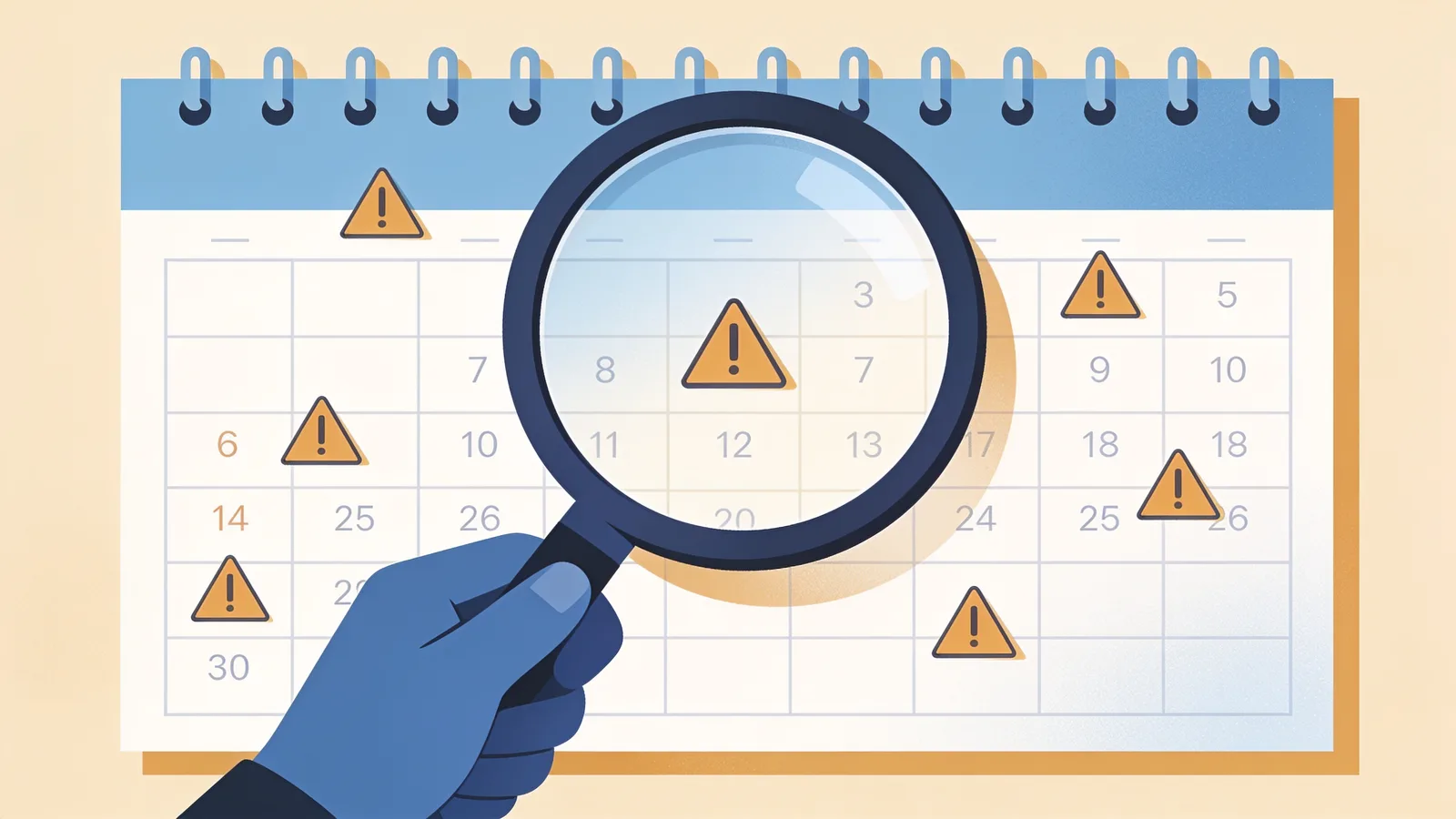
Un ripristino da Wayback Machine può fallire in silenzio: pagine parcheggiate, catene di redirect, immagini mancanti, timestamp incoerenti. Come riconoscere ogni insidia e evitarla.

restore website from wayback machine
Ripristinare un sito web dalla Wayback Machine: guida completa
Ripristina un sito web dalla Wayback Machine dall'inizio alla fine: scegli lo snapshot giusto, imposta le opzioni di ripristino e distribuisci un sito funzionante con un CMS in meno di un'ora.

wayback machine
Wayback Machine: la guida completa alla storia del web
Il Wayback Machine archivia oltre 900 miliardi di pagine web. Scopri come funzionano le scansioni, le istantanee, il calendario e la sintassi di ricerca, e come ripristinare un sito perso.
wayback machine downloader
Strumenti per scaricare dalla Wayback Machine: cosa funziona davvero
Uno sguardo onesto agli strumenti per scaricare dalla Wayback Machine: gli script open-source, i loro reali limiti e l'opzione chiavi in mano che rimette online il tuo sito.