
Ripristinare un sito web dalla Wayback Machine: guida completa
A cura di la redazione di Restorix · 19 luglio 2026 · 7 min di lettura

Ripristina il tuo sito dalla Wayback Machine
Stima gratuita in pochi secondi — paghi solo se confermi. I ripristini falliti vengono rimborsati automaticamente.
Questa è la guida completa: trovare lo snapshot giusto sulla Wayback Machine, calcolare il costo del ripristino, scegliere le opzioni e concludere con un sito live modificabile tramite CMS. Userò uno scenario realistico per tutto l'articolo, un sito di una clinica dentistica del 2014, 62 pagine, offline da quando l'hosting è scaduto nel 2021, perché ogni passaggio comporta una decisione che le guide generiche saltano. Alla fine saprai esattamente cosa cliccare, cosa verificare e cosa ignorare. Gli stessi passaggi valgono per un portfolio di 5 pagine o per un forum di 50.000 pagine.
Ripristinare un sito web dalla Wayback Machine: cosa serve prima di iniziare
- Il vecchio dominio o l'URL esatto, la variante www o non-www fa differenza
- Un'idea approssimativa di quando il sito aveva ancora l'aspetto corretto
- Un account di hosting, un VPS o un bucket S3 per ricevere i file
- Dieci minuti per controllare gli snapshot prima di spendere qualsiasi cifra
Non servono le credenziali del vecchio hosting, il vecchio database o lo sviluppatore originale. Tutto proviene dall'archivio pubblico. Se lo sviluppatore della clinica fosse sparito con i backup, e di solito è così, non cambierebbe nulla in questo processo.
Passo 1: Trova lo snapshot giusto
Ripristina il tuo sito dalla Wayback Machine
Stima gratuita in pochi secondi — paghi solo se confermi. I ripristini falliti vengono rimborsati automaticamente.
Vai su web.archive.org, incolla l'URL e apri la vista calendario. Per il sito della clinica, la cattura più recente del 2021 era un avviso di hosting sospeso, inutile. Scorrendo indietro nel 2020 la situazione era identica. Dicembre 2019 mostrava la vera homepage con l'intestazione blu che il proprietario ricordava. Quella è la data di ripristino.
Verifica la profondità, non solo la homepage. La homepage viene catturata più spesso; le pagine /services/ e /contact/ possono avere mesi di ritardo. Cliccaci dentro dallo snapshot e annota le date di cattura. Se la pagina dei contatti è del 2016 e la homepage del 2019, aspettati numeri di telefono incongruenti e pianifica una pulizia successiva. Segnati quelle date di cattura: le confronterai con il manifest dei file dopo il ripristino.
Controlla anche le varianti dell'URL. La versione www della clinica aveva circa 400 catture; il dominio nudo ne aveva 60. Ripristina quella più ricca, potrai impostare la canonicalizzazione verso l'host preferito nella fase di opzioni. Poi annota il timestamp di 14 cifre dello snapshot: 20191204231015 significa 4 dicembre 2019, 23:10:15 UTC. Incolla quell'URL completo con timestamp nello strumento di ripristino, non il dominio semplice, per ottenere esattamente la cattura che hai verificato invece di quella che lo strumento seleziona di default.
Passo 2: Calcola il costo del ripristino prima di pagare
Incolla l'URL con timestamp nella dashboard di ripristino ed esegui la stima gratuita. In pochi secondi ottieni tre numeri che decidono tutto: il numero esatto di file archiviati, la dimensione totale e un prezzo bloccato. Il sito della clinica: 1.847 file, 214 MB, per lo più PDF di moduli di accettazione e foto del personale. Bloccato significa bloccato, il prezzo è fisso al momento della stima e non può aumentare a metà lavoro.
| Campo della stima | Cosa ti dice |
|---|---|
| Numero di file archiviati | Quanti file ha catturato il crawler per questo URL |
| Dimensione totale | Volume di download, i siti ricchi di immagini sorprendono sempre |
| Prezzo bloccato | Il costo esatto, fissato prima di pagare |
| Primo file gratuito | Ispeziona un file ripristinato prima di spendere qualsiasi cifra |
La fatturazione è a pagamento per file ripristinato più una piccola tariffa fissa per ripristino. Ricarichi il saldo una sola volta, con carta o crypto, niente abbonamento, nessun rinnovo automatico. I codici promozionali esistono in tre varianti: sconti percentuali, sconti a importo fisso e codici che raddoppiano il saldo. Se il ripristino o il deploy fallisce, il rimborso viene accreditato automaticamente sul saldo. Niente ticket di supporto, niente discussioni con nessuno.
Passo 3: Imposta le opzioni di ripristino che contano
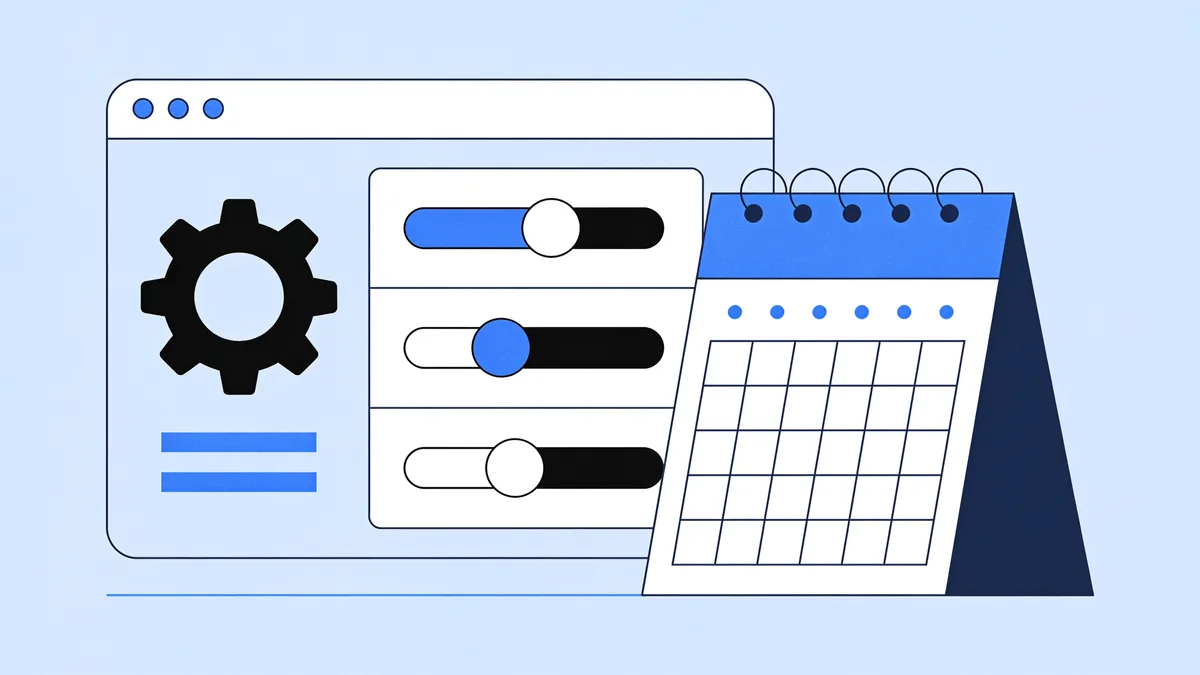
Per il ripristino della clinica, le opzioni erano queste:
- Intervallo di date: da gennaio 2019 a dicembre 2019, una versione coerente del design
- Rimuovi analytics, annunci, iframe e link esterni, il vecchio sito chiamava tre domini di tracciamento morti
- Rimuovi i contatti cliccabili, il vecchio numero di telefono ora appartiene a qualcun altro
- Link interni relativi, canonicalizzazione non-www, conversione HTTPS
- Esportazione di articoli strutturati in XML/CSV/JSON più il manifest dei file in JSON/SQLite, per i registri
Due opzioni meritano una riflessione in più. Mantieni i redirect 301/302 vale la pena attivarlo se il vecchio sito aveva regole di redirect intenzionali, le conserva ed elimina le catene accidentali registrate dal crawler. Minifica JS/CSS è un miglioramento di velocità gratuito su qualsiasi sito costruito prima del 2018, il che descriveva esattamente il sito della clinica. L'elenco completo delle opzioni si trova nella pagina di ripristino con lo stesso flusso di stima.
Passo 4: Distribuisci il sito con un CMS
Scarica lo zip se vuoi il controllo locale, oppure distribuisci direttamente dalla dashboard. Il deploy con un clic supporta VPS via SSH/SFTP, hosting condiviso via FTP/FTPS o S3. Le credenziali sono cifrate con AES-256-GCM, e il pinning della chiave host SSH al primo collegamento fa sì che lo strumento rifiuti di comunicare con un server la cui chiave è cambiata da quando l'hai approvata. Il sito della clinica è stato inviato a un hosting condiviso economico via FTPS in circa quattro minuti.
Ogni deploy include il CMS Restorix su /webarchive-cms.php, un singolo file PHP con editing dei contenuti, ricerca e sostituzione, e un file manager. La password di amministrazione viene generata casualmente per ogni sito e mostrata nella tua dashboard, e la modalità sicura è attiva di default così nulla si rompe mentre impari a usarlo. Primo lavoro per la clinica: ricerca e sostituzione del vecchio numero di telefono in tutte le 62 pagine. Novanta secondi, fatto. Se hai scelto il download zip invece del deploy, lo stesso file CMS è incluso, copialo nella root web dopo l'upload e funziona in modo identico. Il tutorial illustra il CMS schermata per schermata.
Una nota pratica sulla modalità sicura: lasciala attiva finché non hai esplorato tutta l'interfaccia di amministrazione almeno una volta. Mantiene le modifiche prudenti mentre prendi confidenza con il file manager, e disattivarla in seguito è un solo interruttore.
SEO dopo aver ripristinato un sito web dalla Wayback Machine
Un sito ripristinato parte con un vantaggio che la maggior parte dei nuovi siti si sognerebbe: URL datati che Google già conosce, con anni di backlink che puntano a loro. Quei vecchi link ricominciano a funzionare il giorno in cui il sito va online. Non sprecare questo vantaggio.
- Mantieni la struttura URL originale esattamente, ogni URL modificato è un posizionamento perso
- Forza HTTPS e un host canonico, poi reindirizza l'altra variante
- Reinvia il vecchio sitemap, o generane uno nuovo, in Google Search Console
- Ripristina il robots.txt dall'archivio se avevi regole personalizzate
- Correggi rapidamente tutto ciò che è visibilmente datato: prezzi, date, pagine del personale, orari di apertura
Aspettati che la reindicizzazione richieda da giorni a settimane. Le pagine che si posizionavano bene prima di solito tornano se contenuti e URL coincidono; le pagine che per anni hanno restituito 404 impiegano più tempo a riconquistare fiducia. Le pagine di servizi principali della clinica erano di nuovo nell'indice entro due settimane.

Problemi da aspettarsi quando ripristini un sito web dalla Wayback Machine
- Immagini mancanti che il crawler non ha mai catturato, il manifest elenca ogni lacuna così puoi trovare sostituti
- Timestamp incongruenti tra homepage e pagine profonde, delimita con l'intervallo di date, poi pulisci le incongruenze
- Moduli che non inviano più dati, i moduli archiviati sono HTML statico, quindi collegali a un nuovo handler o rimuovili
- Embed di terze parti come mappe, video e webfont che chiamano domini morti, rimuovili nella fase di opzioni
- Snapshot parcheggiati o defaced nascosti verso la fine della timeline, verifica prima di pagare
Nessuno di questi è fatale. Si traducono in un pomeriggio di pulizia, e il manifest più la ricerca e sostituzione del CMS coprono la maggior parte del lavoro. La guida alle insidie analizza ogni modalità di errore con i controlli che la prevengono.
L'archivio ti restituisce i file. Le opzioni e la pulizia ti restituiscono il sito.
Ripristina il tuo sito dalla Wayback Machine
Stima gratuita in pochi secondi — paghi solo se confermi. I ripristini falliti vengono rimborsati automaticamente.
FAQ
Come ripristino un sito web dalla Wayback Machine?
Trova l'ultimo snapshot valido su web.archive.org, esegui una stima gratuita per ottenere il numero di file e un prezzo bloccato, scegli le opzioni di ripristino come intervallo di date e pulizia, poi scarica lo zip o distribuisci direttamente sul tuo hosting. Un sito piccolo richiede meno di un'ora dall'inizio alla fine.
Posso ripristinare un sito WordPress dalla Wayback Machine?
Otterrai le pagine statiche viste dal crawler, non il database WordPress o il pannello di amministrazione. Il CMS integrato su /webarchive-cms.php gestisce la modifica sul sito statico ripristinato, oppure puoi ricostruire in WordPress e importare i contenuti tramite l'esportazione strutturata in XML o CSV.
Quanto costa ripristinare un sito web dalla Wayback Machine?
Con Restorix paghi per file ripristinato più una piccola tariffa fissa, con il primo file gratuito. La stima mostra il prezzo esatto prima di pagare, ed è bloccato in quel momento. I siti brochure piccoli costano in genere meno di un mese di hosting.
Mi servono i login del vecchio hosting o il database?
No. Tutto proviene dall'archivio pubblico. Ti servono solo le credenziali per il nuovo server dove vivranno i file ripristinati, il vecchio account di hosting può restare inattivo.
Il sito ripristinato manterrà le posizioni su Google?
Spesso sì, se mantieni gli URL identici e i contenuti simili all'originale. Reinvia il sitemap in Search Console e dai qualche settimana. URL modificati e contenuti molto riscritti rallentano il recupero.
E se il sito che voglio non è nell'archivio?
In quel caso il ripristino non è possibile, i blocchi robots.txt, i siti protetti da login e i siti molto recenti potrebbero non avere catture. Le alternative sono copie cache di pagine chiave, vecchi backup di host o sviluppatori precedenti, o la ricostruzione da contenuti recuperati.
Guide correlate
wayback restore
Wayback Restore: recupera il tuo sito perduto in 5 passi
Wayback restore in cinque semplici passi: trova lo snapshot giusto, ottieni un prezzo esatto prima di pagare, scarica i file ricostruiti e caricali sul tuo hosting.
wayback machine restore
Ripristino da Wayback Machine: 4 insidie e come evitarle
Un ripristino da Wayback Machine può fallire in silenzio: pagine parcheggiate, catene di redirect, immagini mancanti, timestamp incoerenti. Come riconoscere ogni insidia e evitarla.
restore a website from wayback machine
Ripristinare un sito web dal Wayback Machine: i costi
Quanto costa ripristinare un sito web dagli snapshot del Wayback Machine? Numeri reali per il fai-da-te, i freelancer e i servizi a pagamento per file: tempo, denaro e impegno.
free cms
CMS gratuito: quanto ti costa davvero 'gratis' nel 2026
Un CMS gratuito non costa nulla in licenza ma molto per farlo funzionare. Il conto reale per hosting, patch e manutenzione, e quando un semplice CMS gratuito batte WordPress.