
Ripristino da Wayback Machine: 4 insidie e come evitarle
A cura di la redazione di Restorix · 25 aprile 2026 · 8 min di lettura
Ripristina il tuo sito dalla Wayback Machine
Stima gratuita in pochi secondi — paghi solo se confermi. I ripristini falliti vengono rimborsati automaticamente.
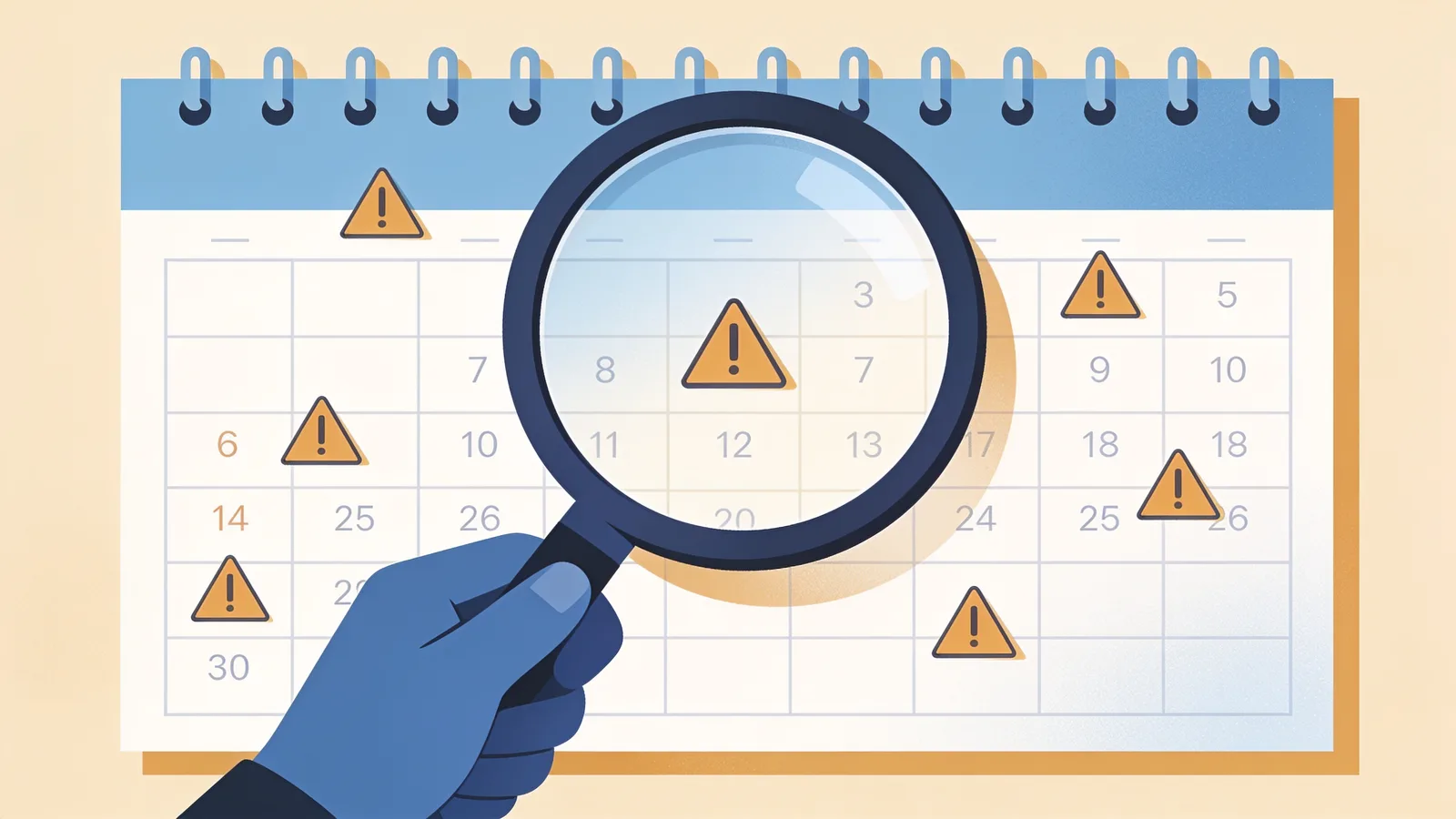
La Wayback Machine fa sembrare il ripristino facile: scegli una data, riottieni il tuo sito. Poi apri la cartella ripristinata e trovi una pagina di parking al posto della homepage, metà delle immagini che restituiscono 404 e un footer del 2011 sotto una pagina del 2017. Ho sistemato abbastanza ripristini falliti da sapere che gli errori sono prevedibili. Le stesse quattro insidie rovinano quasi ogni cattivo ripristino da Wayback Machine, e per prevenirne ciascuna bastano circa dieci minuti di verifica. Ecco cosa va storto, perché, e come coglierlo prima di pagare qualsiasi cosa.
Perché un ripristino da Wayback Machine va male
L'archivio non è un backup del tuo sito. È un insieme di crawl opportunistici: pagine diverse catturate in giorni diversi, alcuni asset saltati del tutto, alcune catture effettuate mentre il sito era rotto. Un tool di ripristino può lavorare solo con ciò che il crawler ha preso. La maggior parte dei disastri di ripristino deriva dal trattare l'archivio come uno specchio perfetto e saltare le verifiche qui sotto.
I numeri rendono la cosa concreta. In un lavoro per un cliente, un forum phpBB del 2009 con circa 8.000 URL archiviati, gli ultimi sei mesi di snapshot erano tutti redirect verso un rivenditore di domini. Un ripristino dalla data più recente di default avrebbe consegnato 8.000 copie di una pagina "in vendita". I dati validi c'erano, due anni prima. Il tool andava bene; la scelta della data era tutto.
Insidia 1: Ripristinare una pagina parcheggiata
Ripristina il tuo sito dalla Wayback Machine
Stima gratuita in pochi secondi — paghi solo se confermi. I ripristini falliti vengono rimborsati automaticamente.
I domini scadono, i registrar li parcheggiano e la Wayback Machine crawl allegramente la pagina di parking. Nella vista calendario quelle catture sembrano identiche a quelle buone, stessi cerchi blu, stessi timestamp. Il segnale si vede solo quando apri lo snapshot: pubblicità al posto dei contenuti, un banner che offre il dominio in vendita, il logo di un registrar nell'angolo.
Il parking spesso colpisce prima la homepage mentre le pagine interne mostrano ancora contenuti reali, quindi un'occhiata veloce a una pagina non basta. Ho visto ripristini in cui la homepage era una pagina parcheggiata del 2020 e la pagina "chi siamo" era contenuto genuino del 2016, il sito ripristinato sembrava un messaggio di riscatto.
- Apri lo snapshot reale, non solo l'anteprima del calendario, prima di scegliere una data
- Controlla la homepage e almeno due pagine interne dello stesso periodo
- Se gli snapshot recenti sono parcheggiati, torna indietro nel calendario fino all'ultima cattura con il tuo design reale
- Conferma che lo snapshot mostri la tua navigazione, non una link farm del registrar
Insidia 2: Catene di redirect e loop di cattura
Quando un sito inizia a reindirizzare, vecchio dominio verso nuovo dominio, http a https, non-www a www, il crawler registra il redirect, non il contenuto. Ripristina da quelle catture e ottieni pagine che puntano a pagine che puntano a pagine. Il caso classico: l'ultimo anno di snapshot di un sito che ha migrato dominio è composto solo da catture 301, e i contenuti hanno smesso di essere archiviati il giorno della migrazione.
La variante peggiore è il loop di redirect: la pagina A reindirizza alla pagina B, la pagina B reindirizza di nuovo ad A, e il crawler archivia entrambi i salti. I browser si arrendono dopo pochi salti e lo faranno anche i tuoi visitatori.
La soluzione ha due parti. Ripristina da prima che iniziassero i redirect, e mantieni le regole di redirect deliberate che erano attive durante la finestra scelta invece delle catene rotte registrate dal crawler. In Restorix, l'opzione keep-301/302 fa esattamente questo, preserva i redirect intenzionali e scarta quelli accidentali. Se ripristini a mano, fai un grep dell'HTML scaricato per i wrapper di redirect di archive.org prima di caricare qualsiasi cosa; si nascondono nei meta refresh tag e nei canonical link.
Insidia 3: Immagini mancanti e asset rotti
I crawler sono educati. Rispettano robots.txt, rinunciano sui server lenti e saltano i file oltre i limiti di dimensione. Le immagini sono le prime vittime. Una pagina può essere catturata venti volte mentre la sua immagine principale non è mai stata catturata. Perderai anche asset che si trovavano dietro protezione hotlink o su un sottodominio CDN ignorato dal crawler.
I peggiori sono le immagini di sfondo referenziate dai file CSS. L'HTML della pagina si archivia bene, il foglio di stile si archivia bene, e la foto da 400 KB a cui il foglio di stile punta no, quindi la pagina si ripristina con un vuoto grigio dove prima c'era il design. Lo noti solo quando apri il sito ripristinato, a meno che non controlli prima.
- Controlla il manifest dei file per lo stato di cattura file per file, invece di dare per scontato che un'immagine esista
- Aspettati lacune nelle cartelle /uploads/ nei siti ricchi di immagini e calcola il tempo per trovare sostituzioni
- Accetta che tutto ciò che sta dietro un login, un form POST o un rendering JavaScript non è nell'archivio
- Verifica cinque immagini a caso nello snapshot archiviato prima di confermare una data
Nessun tool di ripristino può recuperare un file che l'archivio non ha mai catturato. Ciò che un buon tool fa è mostrarti le lacune in anticipo, Restorix genera un manifest JSON/SQLite che elenca ogni file e il suo stato, così scopri i buchi nel preventivo, non dopo il deploy.
Insidia 4: Timestamp incoerenti tra le pagine
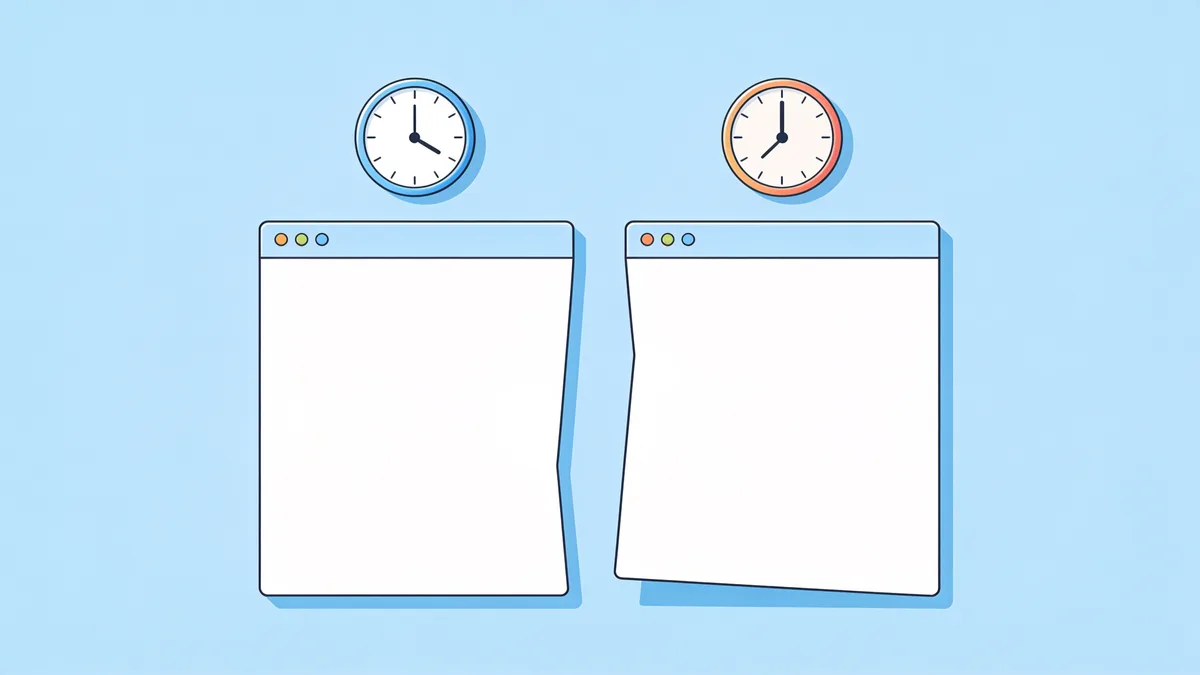
Il crawler visita la tua homepage spesso e le pagine profonde raramente. Ripristina l'intero sito e la homepage potrebbe essere di marzo 2019 mentre la pagina dei prezzi è di ottobre 2015. Il risultato sembra un sito gestito da un viaggiatore nel tempo: prezzi vecchi, personale che non c'è più, un footer di copyright in disaccordo con se stesso da una pagina all'altra.
Un cliente ha ripristinato il sito di un ristorante e lo ha lanciato con orgoglio, con un menu del 2014, una pagina di prenotazioni del 2017 e una homepage del 2019 che annunciava uno chef che se n'era andato tre anni prima. I file erano tutti genuini. Il mix era il problema.
Usa la selezione per intervallo di date per confinare il ripristino a una finestra coerente. Per un sito vetrina, sei-dodici mesi di solito bastano. Per un forum o un negozio, accetta lo scarto su vecchie discussioni e pagine prodotto ma fissa le pagine chiave di atterraggio alla stessa era. Poi esegui un search-and-replace sui segnali evidenti: anni, prezzi, numeri di telefono, nomi dello staff.
Quando un ripristino da Wayback Machine è lo strumento sbagliato
A volte l'archivio semplicemente non ha il tuo sito. Se robots.txt bloccava i crawler, se l'intero sito era dietro un login, o se è stato costruito dopo l'ultimo crawl ed è morto giovane, non c'è nulla da ripristinare. Controlla il calendario prima di pianificare qualsiasi altra cosa. Quando l'archivio è vuoto, le opzioni realistiche sono una copia web cache di alcune pagine chiave, vecchi backup da un host o sviluppatore precedente, o ricostruire da zero con i contenuti che riesci a recuperare.
Un ripristino è anche lo strumento sbagliato quando ti serve solo una pagina. Salvare una singola pagina dall'archivio a mano richiede due minuti; un ripristino completo serve a riottenere un intero sito funzionante.
Come verificare uno snapshot prima di un ripristino da Wayback Machine
- Apri lo snapshot e naviga per tre livelli di navigazione
- Visualizza il sorgente e cerca i wrapper di web.archive.org che dovranno essere rimossi
- Conferma che cinque immagini a caso si carichino dalla copia archiviata
- Confronta la data di cattura della homepage con quella di una pagina profonda
- Verifica che lo snapshot sia il tuo sito, non una pagina parcheggiata, non una defacement, non un redirect
- Annota l'URL completo con timestamp così il tool di ripristino usa esattamente la cattura che hai verificato
Cinque minuti di verifica battono il ripristino di 9.000 file sbagliati. Oppure salta il lavoro manuale: esegui il preventivo gratuito su Restorix e mostra il conteggio esatto dei file archiviati, la dimensione totale e un prezzo bloccato per la data scelta prima di pagare. Se il conteggio sembra sbagliato, 12 file per un sito che ricordi avere centinaia di pagine, è l'archivio che ti dice che lo snapshot è più sottile di quanto sembri.
Checklist per il ripristino da Wayback Machine
| Verifica | Aspetto corretto |
|---|---|
| Data snapshot | Ultima cattura che mostra il tuo design reale, non la cattura più recente |
| Redirect | Le pagine restituiscono contenuto, non salti 301 |
| Immagini | Le immagini verificate si renderizzano dalla copia archiviata |
| Timestamp | Le pagine chiave rientrano in una finestra di 12 mesi l'una dall'altra |
| Manifest | Conteggio e dimensione dei file corrispondono a ciò che ricordi del sito |
| Opzioni | Analytics e annunci rimossi, host canonical scelto, HTTPS attivo |
| Target di deploy | Hosting pronto e DNS puntato prima di iniziare |
Stampala o tienila aperta in una scheda. Ogni voce richiede meno di due minuti, e ogni voce saltata è un ripristino che potresti dover pagare due volte. Se preferisci fare anziché controllare, la guida rapida copre il ripristino passo per passo.
Ogni cattivo ripristino che ho sistemato è fallito nella selezione dello snapshot, non nel download. L'archivio ti dice cosa ha, leggilo prima di comprarlo.
Ripristina il tuo sito dalla Wayback Machine
Stima gratuita in pochi secondi — paghi solo se confermi. I ripristini falliti vengono rimborsati automaticamente.
FAQ
Perché il mio ripristino da Wayback Machine è tornato come pagina parcheggiata?
Il dominio è scaduto a un certo punto e il registrar lo ha parcheggiato; il crawler ha archiviato la pagina di parking, e quelle catture sembrano normali nel calendario. Torna indietro nella timeline fino all'ultimo snapshot che mostra la tua homepage reale e ripristina da quella data.
Posso ripristinare le immagini che la Wayback Machine non ha catturato?
Non dall'archivio, un file che il crawler non ha mai catturato non è più lì. Controlla vecchie newsletter email, post sui social media, portfolio di designer e backup locali per trovare sostituzioni. Il manifest dei file ti dice esattamente quali file devi recuperare.
Cosa rompe concretamente un ripristino con timestamp incoerenti?
Soprattutto fiducia e SEO. Prezzi, pagine dello staff e anni di copyright si contraddicono a vicenda, e Google reindicizza pagine che sembrano datate o incoerenti. Confinà il ripristino con un intervallo di date, poi ripulisci date e prezzi con search and replace.
È meglio ripristinare lo snapshot più recente o l'ultimo valido?
L'ultimo valido. Il più recente è un proxy, non un obiettivo. Uno snapshot di due anni fa del tuo sito reale batte la cattura del mese scorso di una pagina di parking ogni singola volta.
Come verifico cosa ha l'archivio prima di pagare?
Usa un tool di preventivo gratuito. Restorix mostra il conteggio esatto dei file archiviati, la dimensione totale e un prezzo bloccato per lo snapshot scelto prima di pagare qualsiasi cosa, quindi uno snapshot sottile o rotto non ti costa nulla.
Le mie pagine ripristinate reindirizzano al vecchio dominio. Cosa faccio?
Il crawler ha archiviato risposte di redirect invece di contenuti, di solito perché il sito ha migrato o ha forzato un cambio di URL verso la fine della sua vita. Ripristina da prima della migrazione e attiva l'opzione che mantiene solo le regole 301/302 deliberate, non le catene di redirect archiviate.
Guide correlate
wayback restore
Wayback Restore: recupera il tuo sito perduto in 5 passi
Wayback restore in cinque semplici passi: trova lo snapshot giusto, ottieni un prezzo esatto prima di pagare, scarica i file ricostruiti e caricali sul tuo hosting.

restore website from wayback machine
Ripristinare un sito web dalla Wayback Machine: guida completa
Ripristina un sito web dalla Wayback Machine dall'inizio alla fine: scegli lo snapshot giusto, imposta le opzioni di ripristino e distribuisci un sito funzionante con un CMS in meno di un'ora.
web cache
Web Cache spiegata: come funzionano le cache e come usarle
Cos'è una web cache, come funzionano le cache di browser, CDN, motori di ricerca e archivi, e come usare una web cache per visualizzare una pagina scomparsa.

wayback machine
Wayback Machine: la guida completa alla storia del web
Il Wayback Machine archivia oltre 900 miliardi di pagine web. Scopri come funzionano le scansioni, le istantanee, il calendario e la sintassi di ricerca, e come ripristinare un sito perso.