
Veja o Histórico de Mudanças de um Site: Um Passeio pela Linha do Tempo
Por a equipe editorial da Restorix · 16 de maio de 2026 · 8 min de leitura
Restaure seu site a partir da Wayback Machine
Estimativa gratuita em segundos — você só paga ao confirmar. Falhas são reembolsadas automaticamente.
Na primeira vez que mostrei o Wayback Machine a um cliente, ele ficou olhando para o calendário por um minuto inteiro e perguntou por que 2011 tinha catapora. Pergunta justa. A interface é poderosa e se explica mal, então a maioria das pessoas não passa de clicar em bolinhas azuis aleatórias. Este é o guia que eu passo agora: como ver o histórico de mudanças de um site da forma certa, e como escolher, entre centenas de snapshots, o único que realmente vale o seu tempo.
Vamos ficar dentro do Wayback Machine na maior parte do artigo, porque é lá que está a cobertura, com uma rápida passada pelas ferramentas que preenchem as lacunas dele. Ao final, você vai saber o que cada cor significa, por que alguns anos estão vazios, e qual captura escolher quando uma restauração está em jogo.
Onde Ver o Histórico de um Site de Graça
Comece em web.archive.org. Cole uma URL na caixa de busca, pressione Enter, e você estará vendo todas as capturas que o Internet Archive tem para esse endereço, remontando em alguns casos a 1996. Sem conta, sem paywall, sem limites de taxa que valham mencionar para uso casual. Para páginas que o Wayback Machine não capturou, confira também o archive.today, que roda seus próprios crawls independentes e mantém suas próprias cópias. Nosso guia de buscar histórico de sites cobre mais alguns caminhos de consulta, incluindo o Common Crawl para trabalho em volume. Tudo abaixo assume a interface do Wayback, já que é onde você vai passar 95% do seu tempo.
Veja o Histórico de Atividade do Site na Barra da Linha do Tempo
Restaure seu site a partir da Wayback Machine
Estimativa gratuita em segundos — você só paga ao confirmar. Falhas são reembolsadas automaticamente.
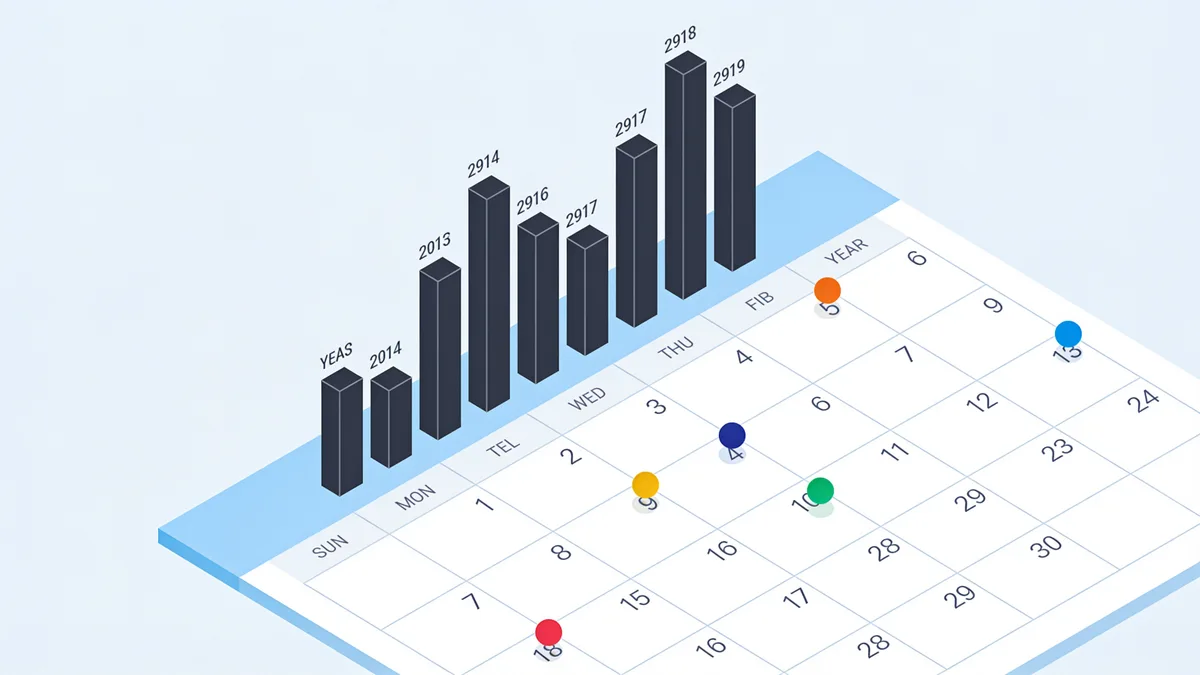
O gráfico de barras pretas no topo é a visão por década. Cada barra vertical representa um ano, e a altura dela é a contagem bruta de capturas, quantas vezes o crawler salvou algo daquele endereço. Esta é a forma mais rápida de ler a vida de um site em um relance:
- Barras altas e densas: um site ativo, bem linkado e crawlável. Lojas, fóruns e portais de notícias se parecem com isso.
- Barras curtas: um site pequeno que o crawler visitava de vez em quando. A maioria dos negócios locais vive aqui.
- Um espaço entre anos movimentados: o site estava fora do ar, bloqueando crawlers, ou havia perdido seus links de entrada.
- Nada antes de determinado ano: geralmente a data de lançamento. Às vezes, apenas o ano em que alguém linkou o site pela primeira vez.
- A barra destacada é o ano que você está visualizando. Clique em qualquer outra barra para pular o calendário até ele.
Um fórum phpBB de 2009 mostra um espalhado ralo de barras. Uma varejista nacional mostra um muro sólido. Nenhum dos dois é melhor, eles simplesmente dizem quanto material bruto você tem para trabalhar antes de dar zoom.
A Grade do Calendário: Círculos, Cores e Horários de Captura
Abaixo do gráfico de barras fica o calendário do ano selecionado. Cada círculo colorido é um crawl da URL que você buscou. As cores não são decoração; são o relatório de status do crawler:
- Azul: captura bem-sucedida, HTTP 200. Abra esses.
- Verde: um redirecionamento. A captura é apenas um ponteiro para outro endereço, siga-o em vez disso.
- Laranja: um erro do cliente, geralmente 404. Normalmente não há nada por trás.
- Vermelho: um erro do servidor. Pode pular.
- Vários círculos em um dia: passe o mouse sobre o dia e um popup lista todos os horários de captura. Capturas mais recentes tendem a incluir mais assets da página.
Quando um snapshot carrega, olhe a barra de ferramentas preta fixada no topo da página. Ela mostra a data exata da captura, setas que avançam captura por captura para trás e para frente no tempo, e um link "About this capture" com os detalhes do crawl. Essas setas são criminosamente subutilizadas: elas permitem folhear um redesign mês a mês como um flipbook, que é disparado o jeito mais rápido de ver o histórico de mudanças de um site em sequência em vez de como quadros isolados.
Como Ver o Histórico de Páginas do Site Além da Homepage
A homepage sempre tem a melhor cobertura, mas raramente é a página de que você precisa. Tabelas de preços, páginas de produto, posts antigos de blog, eles têm suas próprias linhas do tempo separadas, e encontrá-los exige um passo a mais:
- Copie a URL completa e profunda, example.com/pricing, não apenas o domínio, e cole na caixa de busca do Wayback.
- Leia o calendário como de costume. Espere menos círculos e anos mais irregulares; páginas internas são crawladas com menos frequência do que homepages.
- Para um inventário completo do que foi capturado, use a busca com asterisco: web.archive.org/web/*/example.com/* retorna a lista de URLs capturadas correspondentes àquele prefixo.
- Verifique URLs promissoras clicando nelas. A cobertura dentro de um mesmo site varia enormemente, o blog pode estar completo enquanto a seção da loja mal existe.
É assim que você encontra as páginas que realmente importavam: a página de preços de 2017, o produto descontinuado, o post de blog que o cliente jura que existiu e o desenvolvedor atual jura que não.
Escolhendo um Snapshot Representativo: Meus Cinco Critérios
Muitas vezes o objetivo final é um único snapshot que represente o site no seu melhor, para referência de redesign, uma apresentação comercial, ou uma restauração. Centenas de candidatos, uma escolha. Aqui está a checklist que eu uso:
- Ele renderiza por completo. Abra. Se o layout vira só texto puro, o CSS e as imagens estão faltando naquela captura. Avance um mês para cada lado e tente de novo.
- Ele está em uma era estável. Evite capturas dos três meses em torno de um redesign; sites migrados pela metade parecem quebrados porque de fato estavam.
- Os links internos funcionam. Clique em cinco ou seis. Links mortos significam cobertura rasa de crawl para aquele período, não importa o que a homepage bonita sugira.
- Ele é anterior ao problema. Para restaurações: antes do hack, antes do desastre com plugin, antes da linha de produtos ser cortada.
- É um 200 de círculo azul, não um redirecionamento. Redirecionamentos não carregam conteúdo algum.
| Situação da captura | O que significa | Veredito |
|---|---|---|
| Render completo, círculo azul, era estável | Crawl completo de um site saudável | Candidato ideal para restauração |
| Render sem estilo, só texto puro | CSS e imagens faltando naquela captura | Pule; tente um mês para cada lado |
| Círculo verde de redirecionamento | Ponteiro para outra URL | Siga o redirecionamento em vez disso |
| Ótima homepage, links internos mortos | Crawl raso daquele período | Apenas para referência, não para restauração |
| Captura durante um redesign | Migração pela metade, assets movidos parcialmente | Evite |
Para a loja WooCommerce de um cliente, uma vez precisei escolher entre uma captura linda de dezembro de 2021 e uma simples de março de 2021. Dezembro caiu no meio de uma migração de tema, e metade das páginas de categoria dava 404 no arquivo. Março era sem graça e completo. Sem graça venceu, e a restauração saiu limpa.

Do Snapshot de Volta ao Site no Ar
Dois caminhos a partir daqui. Se o snapshot é apenas uma referência, screenshots, inspiração, evidência, você terminou, e não custou nada. Se você quer o site de volta, precisa dos arquivos: HTML, imagens, stylesheets, tudo isso, limpo dos wrappers do arquivo e com os links refeitos para funcionar em hospedagem de verdade. Fazer isso na mão são dias de download e correção de caminhos a cada cem páginas.
Esse é o trabalho para o qual o Restorix foi feito. Cole a URL e o orçamento gratuito retorna a contagem exata de arquivos arquivados, o tamanho total e um preço fixo. A seleção de intervalo de datas permite mirar a era estável que você escolheu com a checklist acima, e você pode remover analytics antigos, anúncios e iframes, minificar JS e CSS, converter para links internos relativos e forçar HTTPS em uma única passada. Você paga por arquivo restaurado, o primeiro arquivo é grátis e as recargas são únicas, nada se renova automaticamente. O deploy vai direto para SSH/SFTP, FTP/FTPS ou S3, e um CMS de arquivo único gratuito vem junto para que o site restaurado continue editável. Restaurações com falha devolvem o valor automaticamente para o seu saldo.
O tutorial mostra o fluxo inteiro em um domínio real. E se o site que você quer é antigo em vez de deletado, o guia de recuperação de sites antigos cobre as peculiaridades das capturas pré-2010.
Restaure seu site a partir da Wayback Machine
Estimativa gratuita em segundos — você só paga ao confirmar. Falhas são reembolsadas automaticamente.
FAQ
Consigo ver o histórico de páginas de site que exigiam login?
Não. Os arquivos só guardam páginas que eram publicamente crawláveis. Tudo o que ficava atrás de login, paywall ou formulário nunca foi capturado, o Wayback Machine não tem credenciais e não pede nenhuma. Se a página exigia uma conta, o histórico dela existe apenas nos backups do próprio site.
Por que a linha do tempo mostra anos vazios para um site que com certeza estava no ar?
Três causas comuns: um arquivo robots.txt bloqueou os crawlers, o site tinha poucos ou nenhum link de entrada então os crawlers nunca o encontraram, ou as páginas eram construídas tão pesadamente em JavaScript que os crawlers antigos não viram nada que valesse a pena salvar. Confira também o archive.today, um ano vazio no Wayback não é prova de que o site estava fora do ar.
O que significam os círculos coloridos no calendário?
São códigos de status HTTP disfarçados. Azul significa uma captura 200 bem-sucedida, verde um redirecionamento, laranja um erro do cliente como 404, e vermelho um erro do servidor. Para praticamente qualquer objetivo, você quer círculos azuis, e quando um dia tem vários, a captura mais recente geralmente tem mais assets.
Como vejo todas as páginas arquivadas de um site de uma vez?
Use a busca com asterisco: entre em web.archive.org/web/*/example.com/* com seu domínio no lugar de example.com. O resultado é uma lista de URLs capturadas que correspondem àquele prefixo, que é o mais próximo de um índice que o arquivo oferece. Espere uma lista longa, bagunçada e fascinante.
Qual snapshot devo escolher para restaurar um site?
Escolha de uma era estável: uma captura de círculo azul que renderiza por completo, com links internos funcionando, datada antes do que quer que tenha dado errado. Evite os meses em torno de redesigns. A seleção de intervalo de datas do Restorix foi feita exatamente para isso, mire a restauração na janela saudável e pule as capturas quebradas.
Guias relacionados

internet wayback machine
Internet Wayback Machine vs Internet Archive: Qual a Diferença
As pessoas digitam 'internet wayback machine' e se referem a duas coisas diferentes. Veja como o Internet Archive e a Wayback Machine se diferenciam e o que cada um oferece a um webmaster.

find all pages on a website
Como encontrar todas as páginas de um site (mesmo as excluídas)
Precisa encontrar todas as páginas de um site, incluindo aquelas para as quais ninguém aponta links? Compare sitemaps, crawlers, a API do Wayback CDX e exportações do Search Console.

old web page recovery
Recuperação de Páginas Web Antigas: As Formas Mais Rápidas de Encontrar uma Página Perdida
Recuperação de páginas web antigas classificada por velocidade: Wayback Machine, archive.today, caches de motores de busca e fontes esquecidas para trazer de volta uma única página perdida.

download archive org
Como Baixar do Archive.org: Itens, Snapshots e Mais
Todas as formas práticas de baixar conteúdo do Archive.org, arquivos de itens, downloads em massa via CLI e snapshots da Wayback Machine, e como escolher a certa para o seu trabalho.