
Zobacz historię zmian na stronie: przewodnik po osi czasu
Autor: zespół redakcyjny Restorix · 16 maja 2026 · 6 min czytania
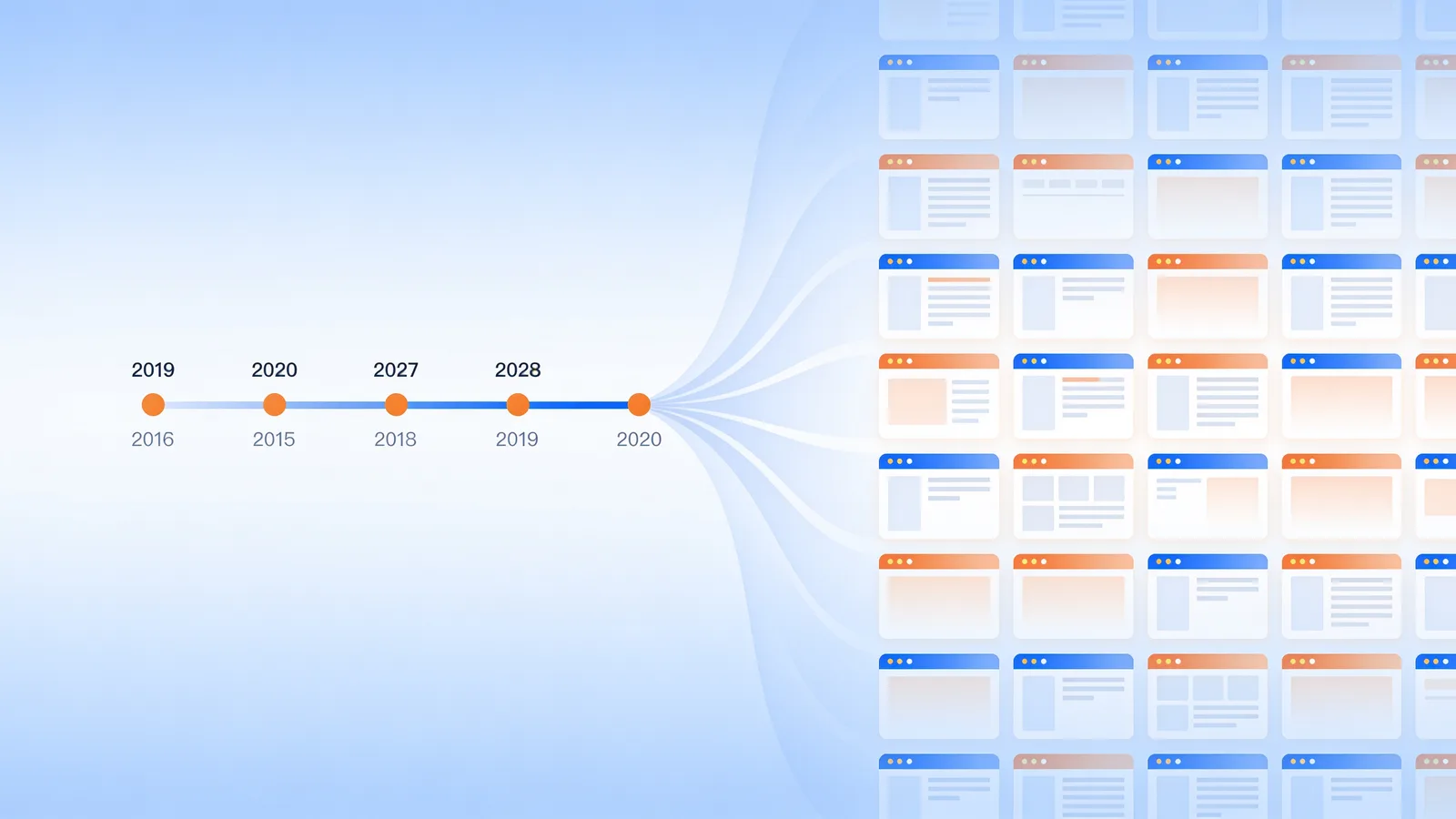
Przywróć swoją stronę z Wayback Machine
Darmowa wycena w kilka sekund — płacisz tylko po potwierdzeniu. Nieudane przywrócenia zwracamy automatycznie.
Pierwszy raz, gdy oprowadzałem klienta po Wayback Machine, wpatrywał się w kalendarz przez całą minutę i zapytał, dlaczego rok 2011 ma ospę. Słuszne pytanie. Interfejs jest potężny, ale fatalnie się tłumaczy sam, większość osób nigdy nie wychodzi poza klikanie losowych niebieskich kropek. Oto przewodnik, który teraz daję: jak poprawnie zobaczyć historię zmian na stronie i jak wybrać tę jedną migawkę spośród setek, która faktycznie jest warta Twojego czasu.
Przez większość czasu zostaniemy w Wayback Machine, bo tam są dane, z krótkim objazdem do narzędzi, które uzupełniają jego luki. Po lekturze będziesz wiedzieć, co oznacza każdy kolor, dlaczego niektóre lata są puste i który przechwycony obraz wybrać, gdy na stole leży odtworzenie strony.
Gdzie za darmo zobaczyć historię strony internetowej
Zacznij od web.archive.org. Wklej adres URL w pole wyszukiwania, naciśnij Enter, a zobaczysz każde przechwycenie, jakie Internet Archive przechowuje dla tego adresu, w najlepszych przypadkach sięgające roku 1996. Bez konta, bez paywalla, bez limitów, o których warto by wspominać przy zwykłym przeglądaniu. Dla stron, które pominął Wayback Machine, sprawdź też archive.today, który prowadzi własne, niezależne crawle i trzyma własne kopie. Nasz przewodnik wyszukiwania historii stron opisuje kilka dodatkowych sposobów, w tym Common Crawl do masowych analiz. Wszystko poniżej dotyczy interfejsu Wayback, bo tam spędzisz 95 procent czasu.
Zobacz historię aktywności strony na pasku osi czasu
Przywróć swoją stronę z Wayback Machine
Darmowa wycena w kilka sekund — płacisz tylko po potwierdzeniu. Nieudane przywrócenia zwracamy automatycznie.
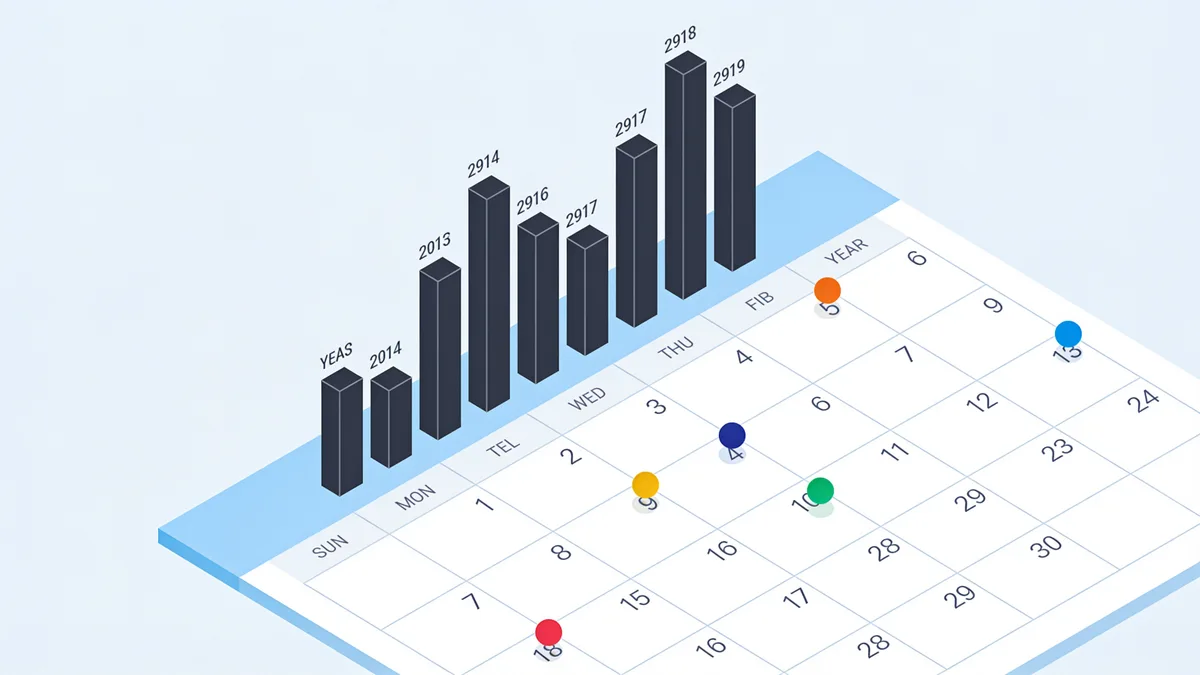
Czarny wykres słupkowy na górze to widok dekady. Każdy pionowy słupek to jeden rok, a jego wysokość to surowa liczba przechwyceń, ile razy crawler zapisał coś z tego adresu. To najszybszy sposób, by na pierwszy rzut oka odczytać życie strony:
- Wysokie, gęste słupki: aktywna, dobrze linkowana, łatwa do crawlowania strona. Tak wyglądają sklepy, fora i serwisy informacyjne.
- Krótkie słupki: mała strona, którą crawler odwiedzał od czasu do czasu. Tu żyje większość lokalnych firm.
- Przerwa między latami aktywności: strona leżała, blokowała crawlery albo straciła linki przychodzące.
- Nic przed pewnym rokiem: zwykle data uruchomienia. Czasem po prostu rok pierwszego linka prowadzącego do strony.
- Podświetlony słupek to rok, który aktualnie oglądasz. Kliknij inny, by przeskoczyć kalendarz.
Forum phpBB z 2009 roku pokaże cienkie rozsypisko słupków. Ogólnopolska sieć handlowa, solidną ścianę. Żadna z tych wersji nie jest lepsza, po prostu mówią Ci, ile surowego materiału masz do dyspozycji, zanim przybliżysz.
Siatka kalendarza: kółka, kolory i czasy przechwycenia
Pod wykresem słupkowym znajduje się kalendarz dla wybranego roku. Każde kolorowe kółko to jeden crawl adresu URL, który wyszukałeś. Kolory to nie ozdoba, to raport statusu crawlera:
- Niebieski: udane przechwycenie, HTTP 200. Otwieraj te.
- Zielony: przekierowanie. Przechwycenie to tylko wskaźnik do innego adresu, podążaj za nim.
- Pomarańczowy: błąd klienta, zwykle 404. Najczęściej nic za nim nie ma.
- Czerwony: błąd serwera. Omiń.
- Kilka kółek jednego dnia: najedź na dzień, a w okienku zobaczysz listę wszystkich czasów przechwycenia. Późniejsze przechwycenia zwykle mają więcej zasobów strony.
Gdy migawka się załaduje, spójrz na czarny pasek narzędzi przypięty do góry strony. Pokazuje dokładną datę przechwycenia, strzałki cofające i przesuwające o jedno przechwycenie w czasie oraz link „About this capture" ze szczegółami crawla. Te strzałki są niedoceniane: pozwalają przerzucać miesiąc po miesiącu przez redesign jak książeczkę do przewracania, to najszybszy sposób, by zobaczyć historię zmian strony sekwencyjnie, a nie jako pojedyncze kadry.
Jak zobaczyć historię stron wykraczających poza stronę główną
Strona główna zawsze ma najlepsze pokrycie, ale rzadko jest tą stroną, której potrzebujesz. Tabele cenowe, strony produktowe, stare wpisy na blogu, każda z nich ma własną, osobną oś czasu, a ich znalezienie wymaga jednego dodatkowego kroku:
- Skopiuj pełny, głęboki URL, example.com/pricing, a nie samą domenę, i wklej go w pole wyszukiwania Wayback.
- Odczytaj kalendarz jak zwykle. Spodziewaj się mniej kółek i bardziej dziurawych lat; głębokie strony są crawlowane rzadziej niż strony główne.
- Po pełen spis tego, co zostało przechwycone, użyj wyszukiwania z gwiazdką: web.archive.org/web/*/example.com/* zwróci listę pasujących zarchiwizowanych URL-i pod tym prefiksem.
- Sprawdź obiecujące URL-e, klikając po kolei. Pokrycie w ramach jednej strony bywa skrajnie różne, blog może być kompletny, a sekcja sklepu niemal pusta.
Tak właśnie znajdujesz strony, które naprawdę miały znaczenie: stronę cenową z 2017, wycofany produkt, wpis na blogu, o którym klient przysięga, że istniał, a jego obecny deweloper przysięga, że nie.
Wybór reprezentatywnej migawki: moje pięć kryteriów
Często celem końcowym jest jedna migawka, która ma reprezentować stronę w jej najlepszym wydaniu, wzorzec do redesignu, slajd do prezentacji albo punkt wyjścia do odtworzenia. Setki kandydatów, jeden wybór. Oto checklista, którą stosuję:
- Renderuje się w całości. Otwórz ją. Jeśli układ rozpada się do gołego tekstu, w tym przechwyceniu brakuje CSS i obrazów. Cofnij lub przesuń się o miesiąc i spróbuj ponownie.
- Leży w stabilnej epoce. Unikaj przechwyceń z trzech miesięcy wokół redesignu; strony w połowie migracji wyglądają na zepsute, bo naprawdę były zepsute.
- Linki wewnętrzne działają. Kliknij pięć, sześć. Ślepe zaułki oznaczają płytki crawl w tym okresie, niezależnie od tego, jak pięknie wygląda strona główna.
- Wcześniejsza niż problem. Do odtwarzania: przed włamaniem, przed katastrofą z wtyczką, przed wycofaniem linii produktów.
- To niebieskie kółko 200, a nie przekierowanie. Przekierowania nie niosą żadnej treści.
| Sytuacja przechwycenia | Co to oznacza | Werdykt |
|---|---|---|
| Pełny render, niebieskie kółko, stabilna epoka | Kompletny crawl zdrowej strony | Idealny kandydat do odtworzenia |
| Nieostylowany render z gołym tekstem | W tym przechwyceniu brakuje CSS i obrazów | Pomiń; spróbuj miesiąc wcześniej lub później |
| Zielone kółko przekierowania | Wskaźnik do innego URL | Podążaj za przekierowaniem |
| Świetna strona główna, martwe linki wewnętrzne | Płytki crawl w tym okresie | Tylko do wglądu, nie do odtworzenia |
| Przechwycenie w trakcie redesignu | W trakcie migracji, połowa zasobów przeniesiona | Unikaj |
Pewnego razu dla sklepu klienta opartego na WooCommerce musiałem wybierać między olśniewającą migawką z grudnia 2021 a zwykłą z marca 2021. Grudzień wypadł w środku migracji motywu i połowa stron kategorii zwracała 404 w archiwum. Marzec był nudny i kompletny. Nuda wygrała, a odtworzenie wyszło czysto.
Od migawki z powrotem do działającej strony
Stąd są dwie ścieżki. Jeśli migawka to tylko punkt odniesienia, zrzuty ekranu, inspiracja, dowód, to już koniec, i nic Cię to nie kosztuje. Jeśli chcesz odzyskać samą stronę, potrzebujesz plików: HTML, obrazów, arkuszy stylów, wszystkiego, oczyszczonego z wrapperów archiwum i przelinkowanego tak, by działało na prawdziwym hostingu. Robienie tego ręcznie to dni pobierania i poprawiania ścieżek na każde sto stron.
Do tego właśnie powstał ten serwis. Wklejasz URL, a darmowa wycena zwraca dokładną liczbę zarchiwizowanych plików, łączny rozmiar i ustaloną cenę. Selekcja zakresu dat pozwala celować w stabilną epokę wybraną checklistą powyżej, a stare analityki, reklamy i iframe'y możesz usunąć w jednym przebiegu, podobnie jak zminifikować JS i CSS, przekonwertować linki wewnętrzne na względne i wymusić HTTPS. Płacisz za każdy odtworzony plik, pierwszy plik jest darmowy, a doładowania są jednorazowe, nic się nie odnawia. Wdrożenie leci prosto przez SSH/SFTP, FTP/FTPS lub S3, a darmowy CMS dla pojedynczego pliku jedzie w pakiecie, więc odtworzona strona pozostaje edytowalna. Nieudane odtworzenia zwracają się automatycznie na saldo.
Samouczek pokazuje cały przepływ na prawdziwej domenie. A jeśli strona, której szukasz, jest stara, a nie usunięta, przewodnik po odzyskiwaniu starych stron opisuje specyfikę przechwyceń sprzed 2010 roku.
Przywróć swoją stronę z Wayback Machine
Darmowa wycena w kilka sekund — płacisz tylko po potwierdzeniu. Nieudane przywrócenia zwracamy automatycznie.
FAQ
Czy mogę zobaczyć historię stron, które wymagały logowania?
Nie. Archiwa przechowują tylko strony, które były publicznie dostępne dla crawlera. Wszystko za logowaniem, paywallem lub formularzem nigdy nie zostało przechwycone, Wayback Machine nie ma poświadczeń i o żadne nie prosi. Jeśli strona wymagała konta, jej historia istnieje tylko we własnych backupach witryny.
Dlaczego oś czasu pokazuje puste lata dla strony, która na pewno była online?
Trzy najczęstsze przyczyny: plik robots.txt blokował crawlery, strona miała mało lub nie miała wcale linków przychodzących, więc crawlery do niej nie trafiły, albo strony były tak mocno zbudowane na JavaScript, że wczesne crawlery nie widziały nic wartego zapisania. Sprawdź też archive.today, pusty rok w Wayback nie jest dowodem, że strona leżała.
Co oznaczają kolorowe kółka na kalendarzu?
To kody statusu HTTP w przebraniu. Niebieski to udane przechwycenie 200, zielony to przekierowanie, pomarańczowy to błąd klienta, jak 404, a czerwony to błąd serwera. Do niemal każdego celu potrzebujesz niebieskich kółek, a gdy dzień ma kilka przechwyceń, najnowsze zwykle ma najwięcej zasobów.
Jak zobaczyć naraz wszystkie zarchiwizowane strony witryny?
Użyj wyszukiwania z gwiazdką: wpisz web.archive.org/web/*/example.com/*, wstawiając zamiast example.com swoją domenę. Wynikiem będzie lista przechwyconych URL-i pasujących do tego prefiksu, to najbliższe spisowi treści, co archiwum oferuje. Spodziewaj się, że będzie długi, chaotyczny i fascynujący.
Którą migawkę wybrać do odtworzenia strony?
Wybieraj ze stabilnej ery: przechwycenie z niebieskim kółkiem, które renderuje się w pełni, z działającymi linkami wewnętrznymi, datowane wcześniej niż to, co poszło nie tak. Unikaj miesięcy wokół redesignów. Selekcja zakresu dat w Restorix jest stworzona dokładnie do tego, wyceluj odtworzenie w zdrowe okno i pomiń zepsute przechwycenia.
Powiązane poradniki

website history
Historia strony: zrzuty, WHOIS, DNS i narzędzia do każdego z tych zadań
Historia strony może oznaczać archiwalne zrzuty, rekordy WHOIS, zmiany DNS albo dawne pozycje w wynikach wyszukiwania. Dowiedz się, które narzędzie odpowiada na które pytanie, i jak odbudować utraconą witrynę.

show website history
Pokaż historię strony: przeszłość dowolnej witryny w mniej niż minutę
Chcesz pokazać historię strony dla dowolnej domeny? Dowiedz się, jak w mniej niż minutę wyświetlić lata migawek, odczytać oś czasu i wykorzystać to, co znajdziesz.

wayback machine
Wayback Machine: Kompletny przewodnik po przeglądaniu historii sieci
Wayback Machine archiwizuje ponad 900 miliardów stron internetowych. Dowiedz się, jak działają crawlery, migawki, kalendarz i składnia wyszukiwania, oraz jak przywrócić utraconą stronę.
restore old website
Przywróć starą stronę bez wskrzeszania jej problemów
Jak przywrócić starą stronę: poradzić sobie z archaicznym PHP, Flashem i ramkami, zdecydować co zachować, a co unowocześnić, i wyciągnąć pliki z archiwów sieci.