
Mostra la cronologia di un sito: il passato di qualsiasi sito web in meno di un minuto
A cura di la redazione di Restorix · 23 maggio 2026 · 8 min di lettura

Ripristina il tuo sito dalla Wayback Machine
Stima gratuita in pochi secondi — paghi solo se confermi. I ripristini falliti vengono rimborsati automaticamente.
Martedì scorso un cliente mi ha scritto in preda al panico. Il suo negozio WooCommerce era stato svuotato da un aggiornamento difettoso di un plugin, i backup dell'hosting erano fermi a trenta giorni prima, e gli servivano le pagine prodotto entro venerdì. La prima cosa che ho fatto non è stata toccare il server. Ho aperto il Wayback Machine e ho tirato fuori quattro anni di cronologia del suo sito in circa quaranta secondi. Questa è la mossa che spiega questo articolo: come mostrare la cronologia di un sito per qualsiasi dominio, velocemente, e cosa fare con ciò che trovi una volta caricato.
Nessuna installazione, nessun account, nessuna riga di comando. Un browser e un URL è tutto ciò che serve. Uso questa routine per la due diligence sui domini, il recupero di contenuti persi, l'analisi della concorrenza e ogni tanto per qualche questione di marchi. Gli strumenti in sé sono semplici. Saperli leggere bene è la vera abilità, ed è ciò che distingue una ricerca di due minuti da un pomeriggio sprecato su snapshot rotti.
Come mostrare la cronologia di un sito in meno di un minuto
Il Wayback Machine su web.archive.org contiene centinaia di miliardi di pagine salvate, con catture che risalgono al 1996. Per la maggior parte dei domini in attività da un po', c'è almeno uno snapshot in archivio. Ecco l'intera procedura:
- Apri web.archive.org in qualsiasi browser. Per ora ignora la casella Save Page Now: archivia il presente, mentre tu vuoi il passato.
- Incolla l'URL nudo del sito nella casella di ricerca: example.com, non una query di ricerca.
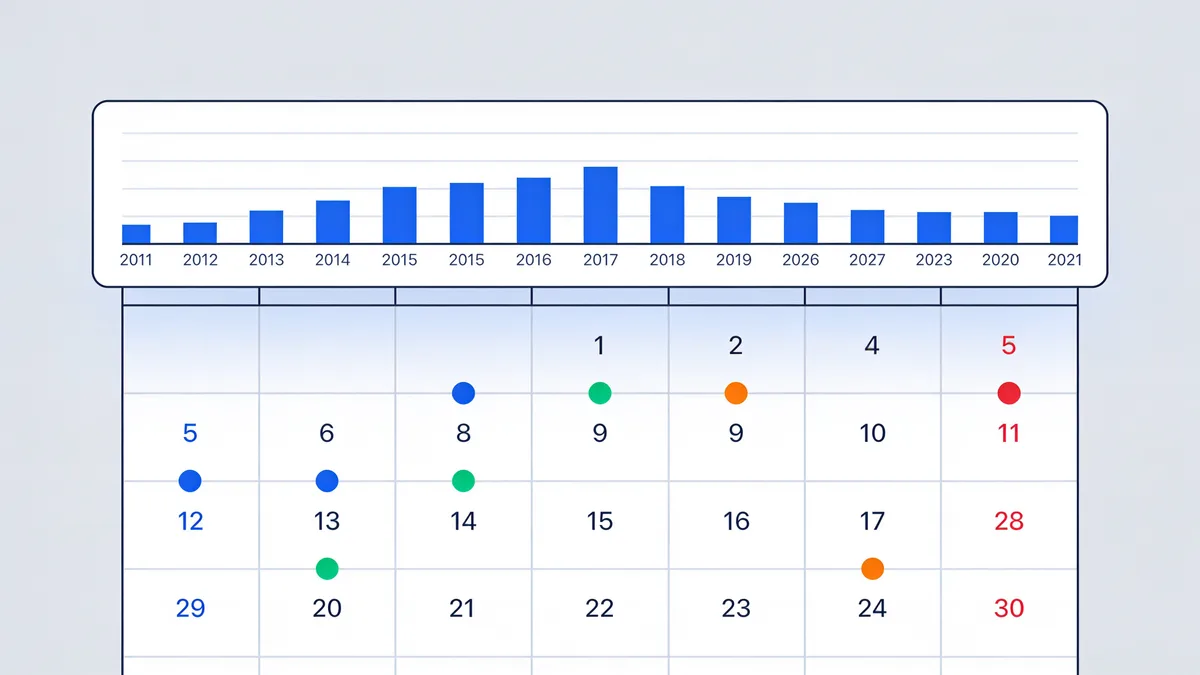
- Premi Invio. Arrivi a una vista calendario con un grafico a barre nere degli anni in alto.
- Clicca su un anno nel grafico a barre per spostare il calendario a quell'anno.
- Passa con il mouse su un giorno con un cerchio colorato. Un popup elenca gli orari di cattura; scegline uno.
- Lo snapshot si carica sul posto. La maggior parte dei link interni che sono stati scansionati continua a funzionare, quindi clicca in giro e vedi quanto è profonda la cattura.
Un dettaglio che mette in difficoltà: le versioni http e https di un dominio sono archiviate separatamente, così come www e non-www. Se una ricerca dà pochi risultati, riprova con le varianti. Un vecchio sito che stava su http://www.example.com nel 2009 ha la sua cronologia archiviata esattamente sotto quell'indirizzo, e cercare l'URL https moderno ti mostrerà quasi nulla.
Quaranta secondi, come promesso. La parte lenta è decidere cosa fare dopo, e il resto di questo articolo parla proprio di quello.
Leggere la timeline del Wayback Machine
Ripristina il tuo sito dalla Wayback Machine
Stima gratuita in pochi secondi — paghi solo se confermi. I ripristini falliti vengono rimborsati automaticamente.
Il grafico a barre in alto è il conteggio delle catture per anno. Barre alte significano che l'archivio ha catturato il sito spesso. L'altezza non dice nulla sul traffico o sulla qualità, solo su quanto il sito fosse scansionabile e ben linkato. I cerchi colorati sparsi nei giorni del calendario ti dicono cosa sia effettivamente ogni singola cattura:
- Blu: una cattura andata a buon fine, HTTP 200. È quello che vuoi.
- Verde: un redirect. Lo snapshot è solo un puntatore verso un altro URL, spesso il vecchio passaggio da http a https.
- Arancione: un errore del client, di solito un 404. Raramente vale la pena aprirlo.
- Rosso: un errore del server. Saltalo.
- Più cerchi nello stesso giorno indicano catture multiple. Quella più recente di solito ha più immagini e CSS della pagina.
Un anno piatto nel mezzo di una timeline movimentata è una storia a sé: il sito era giù, bloccava i crawler, o aveva perso ogni link che puntava a lui. Tre problemi diversi, un solo sintomo identico.
Altri modi per mostrare la cronologia di un sito quando il Wayback Machine è vuoto
Il Wayback Machine è l'archivio più grande, non l'unico. I siti che hanno bloccato il suo crawler o si sono nascosti dietro regole di robots.txt compaiono comunque altrove. Il mio elenco di riferimento:
- archive.today (raggiungibile anche come archive.ph): un archivio indipendente e on-demand. Nessuna interfaccia a calendario, cerchi per URL. Ha spesso pagine che il Wayback Machine ha saltato, e ignora alcuni blocchi dei crawler.
- Common Crawl: un'organizzazione no-profit che scansiona miliardi di pagine ogni mese e distribuisce i dati grezzi. Pensato per ricerche su larga scala e poco pratico per la navigazione occasionale, ma prezioso quando servono grandi volumi.
- Memento Time Travel (timetravel.mementoweb.org): interroga decine di archivi web contemporaneamente e mostra i risultati su un'unica timeline. Il modo più rapido per vedere chi altri ha archiviato una pagina.
- oldweb.today: riproduce le catture in browser emulati e fedeli all'epoca. Soprattutto nostalgia, ma a volte è l'unico modo per visualizzare una pagina dell'era Flash.
| Archivio | Ideale per | Attenzione a |
|---|---|---|
| Wayback Machine | Navigazione occasionale e timeline di interi siti | Rispetta i blocchi di robots.txt, quindi ci sono buchi |
| archive.today | Pagine sfuggite ad altri archivi | Nessuna UI a calendario; le catture sono on-demand |
| Common Crawl | Dati in blocco e ricerche su larga scala | File di dati grezzi; serve competenza tecnica |
| Memento Time Travel | Cercare in molti archivi in un colpo solo | La copertura dipende dagli archivi membri |
Un'abitudine da abbandonare: il vecchio trucco della ricerca cache:. Google ha ritirato la sua funzione di pagine in cache nel 2024, e Bing ha fatto lo stesso. Qualsiasi guida che ti dice ancora di digitare cache: in un motore di ricerca è stata scritta prima e non è mai stata aggiornata.
Cosa fare con ciò che trovi
La maggior parte delle persone cerca la cronologia di un sito per uno di quattro motivi. Ognuno è legittimo, e ognuno ha la sua tecnica.
Recuperare contenuti persi
Descrizioni di prodotti, articoli del blog, tabelle prezzi: se una pagina è mai stata visualizzata in un browser, il suo testo è quasi certamente conservato in qualche archivio. Copialo a mano per una o due pagine. Per un intero sito ti servono i file veri e propri, che è un lavoro diverso; la nostra guida su come ripristinare un sito dal Wayback Machine copre quel percorso.
Verificare un dominio prima di acquistarlo
I domini scaduti si portano dietro il loro passato. Ne ho controllato uno l'anno scorso che sembrava perfetto, profilo di backlink pulito, prezzo equo, finché gli snapshot del 2014 non hanno rivelato tre anni di spam farmaceutico e un redirect verso un casinò. Questo tipo di storia avvelena la fiducia sui motori di ricerca per anni. Un archivio pulito, d'altra parte, vale un sovrapprezzo.
Risolvere controversie
Le catture con timestamp vengono usate abitualmente per dimostrare quando un contenuto, un marchio o un prezzo è apparso per la prima volta. Questo non è consulenza legale, e sono i tribunali a valutare le prove, ma come prova di esistenza precedente uno snapshot archiviato batte di gran lunga uno screenshot in un file Word.
Analizzare i concorrenti
Le pagine prezzi sono la miniera d'oro. Scorri due anni di snapshot di un rivale e puoi vederlo testare un aumento di prezzo, tirarsi indietro e fare marcia indietro. Lanci di funzionalità, cambi di posizionamento, prodotti fuori catalogo, tutto con timestamp, tutto gratis.

Errori comuni quando si mostra la cronologia di un sito per ricerca
- Controllare solo la homepage. Le pagine profonde (/pricing, /about, vecchi URL del blog) hanno la loro cronologia e spesso una copertura migliore della home page.
- Trattare un cerchio verde di redirect come contenuto. Non c'è una pagina dietro, solo un puntatore. Segui il redirect fino all'URL di destinazione e ispeziona invece quella cattura.
- Presumere che una cattura 200 includa le immagini e il CSS. Le risorse vengono scansionate separatamente e spesso mancano. Uno snapshot che si visualizza senza stili di solito conserva comunque tutto il testo nell'HTML.
- Leggere "non in archivio" come "non è mai esistito". Blocchi di robots.txt, tag noindex e pagine pesanti in JavaScript hanno nascosto siti ai crawler. L'assenza di prove non è prova di assenza.
- Fidarsi della data di cattura come data di pubblicazione. Registra quando il crawler ha visitato, che può essere in ritardo di mesi rispetto alla pubblicazione effettiva.
- Dimenticare le quattro varianti di URL. http, https, www e il dominio nudo hanno ciascuno la propria timeline. Controllale tutte prima di dichiarare un buco.
Trasformare uno snapshot in un sito web funzionante
Guardare è gratis. Uscire con i file è un lavoro. Le immagini vivono sotto timestamp diversi rispetto alle pagine, i fogli di stile mancano, e ogni link in un download grezzo punta a web.archive.org. Ripulire tutto a mano per un sito da 400 pagine è una settimana di noia che non augurerei a nessuno.
Esattamente quel lavoro è ciò che questo servizio automatizza. Incolla l'URL e un preventivo gratuito mostra l'esatto numero di file archiviati, la dimensione totale e un prezzo bloccato prima di pagare. Paghi per file ripristinato, il primo è gratis, con ricariche del saldo una tantum e nessun abbonamento. Le opzioni di ripristino coprono intervalli di date, rimozione di analytics, annunci e iframe, minificazione di JS e CSS, link interni relativi e conversione HTTPS. I siti finiti si distribuiscono con un clic su SSH/SFTP, FTP/FTPS o S3, con un CMS per singolo file gratuito incluso per modificarli dopo. Se un ripristino o un deploy fallisce, il rimborso sul saldo è automatico, senza ticket di assistenza.
Il tutorial ti guida attraverso un ripristino completo dall'inizio alla fine. Esegui prima il preventivo gratuito: non costa nulla e ti dice se gli snapshot che hai trovato valgono la pena di essere ripristinati.
Ripristina il tuo sito dalla Wayback Machine
Stima gratuita in pochi secondi — paghi solo se confermi. I ripristini falliti vengono rimborsati automaticamente.
FAQ
Come posso mostrare la cronologia di un sito gratis?
Apri web.archive.org, incolla il dominio nella casella di ricerca e premi Invio. La vista calendario elenca tutte le catture che il Wayback Machine ha per quell'indirizzo. Scegli un anno nel grafico a barre, poi un giorno cerchiato, poi un orario. Nessun account, nessun pagamento, nessun limite di visualizzazione.
Fino a che punto risale la cronologia di un sito?
Le catture più antiche del Wayback risalgono al 1996. La copertura dipende interamente dal sito: i domini principali vengono catturati quotidianamente, mentre una piccola attività locale potrebbe avere solo poche visite all'anno. Aspettati timeline dense per i siti popolari e frammentarie per le pagine oscure.
Perché i vecchi snapshot sembrano rotti o senza stili?
Immagini, CSS e JavaScript vengono archiviati separatamente dall'HTML, spesso in orari leggermente diversi. Quando mancano le catture di quelle risorse, la pagina si visualizza come testo nudo su sfondo bianco. Le parole e la struttura sottostanti di solito sono intatte nel codice sorgente anche quando il layout va in pezzi.
Posso vedere la cronologia di un sito che ha bloccato i crawler?
A volte. Il Wayback Machine rispetta robots.txt, quindi i siti bloccati mostrano buchi o un avviso di blocco. archive.today e Common Crawl eseguono scansioni indipendenti e vale la pena controllarli. Se tutti e tre sono vuoti, il passato del sito è di fatto privato, oppure il sito semplicemente non c'era.
È legale visualizzare o ripristinare siti archiviati?
Visualizzare archivi pubblici va bene, è il loro scopo. Ripristinare il proprio sito, o uno di cui si hanno i diritti, è prassi comune. Ripubblicare integralmente i contenuti altrui solleva questioni di copyright indipendentemente dalla facilità del download, quindi è meglio ottenere il permesso o limitarsi al proprio materiale.
Guide correlate

website history
Cronologia di un sito web: snapshot, WHOIS, DNS e gli strumenti per ciascuno
La cronologia di un sito può significare snapshot archiviati, record WHOIS, modifiche DNS o vecchie posizioni in SERP. Scopri quale strumento risponde a quale domanda, e come ricostruire un sito perduto.

search website history
Come cercare la cronologia di un sito web prima di acquistare un dominio
Cerca la cronologia di un sito web prima di acquistare un dominio: vecchie istantanee, passaggi di proprietà, problemi di spam e tranelli legati a marchi: un flusso di lavoro di due diligence in 30 minuti.

restore website from wayback machine
Ripristinare un sito web dalla Wayback Machine: guida completa
Ripristina un sito web dalla Wayback Machine dall'inizio alla fine: scegli lo snapshot giusto, imposta le opzioni di ripristino e distribuisci un sito funzionante con un CMS in meno di un'ora.

wayback machine
Wayback Machine: la guida completa alla storia del web
Il Wayback Machine archivia oltre 900 miliardi di pagine web. Scopri come funzionano le scansioni, le istantanee, il calendario e la sintassi di ricerca, e come ripristinare un sito perso.