
Vedi la cronologia delle modifiche di un sito web: una guida passo passo
A cura di la redazione di Restorix · 16 maggio 2026 · 8 min di lettura

Ripristina il tuo sito dalla Wayback Machine
Stima gratuita in pochi secondi — paghi solo se confermi. I ripristini falliti vengono rimborsati automaticamente.
La prima volta che ho accompagnato un cliente nel Wayback Machine, lui è rimasto a fissare il calendario per un minuto buono e mi ha chiesto perché il 2011 avesse la varicella. Domanda legittima. L'interfaccia è potente, ma spiega sé stessa in modo pessimo, e la maggior parte delle persone non va oltre il cliccare a caso sui pallini blu. Questa è la guida che faccio ormai: come vedere correttamente la cronologia delle modifiche di un sito, e come scegliere lo snapshot giusto tra centinaia che valga davvero il tuo tempo.
Rimarremo dentro il Wayback Machine per la maggior parte del tempo, perché è lì che si trova la copertura, con una breve deviazione verso gli strumenti che ne colmano le lacune. Alla fine saprai cosa significa ogni colore, perché alcuni anni sono vuoti, e quale cattura scegliere quando un ripristino è in gioco.
Dove vedere la cronologia di un sito web gratis
Parti da web.archive.org. Incolla un URL nella casella di ricerca, premi Invio, e ti troverai davanti a ogni cattura che l'Internet Archive conserva per quell'indirizzo, fino al 1996 nei casi migliori. Nessun account, nessun paywall, nessun limite di velocità degno di nota per un uso occasionale. Per le pagine che il Wayback Machine ha perso, fai un controllo incrociato su archive.today, che esegue le proprie scansioni indipendenti e conserva le proprie copie. La nostra guida alla ricerca della cronologia di un sito copre qualche altro metodo di ricerca, incluso Common Crawl per lavori su larga scala. Tutto quanto segue presuppone l'interfaccia di Wayback, dato che è lì che passerai il 95 percento del tuo tempo.
Vedi la cronologia dell'attività di un sito sulla barra della timeline
Ripristina il tuo sito dalla Wayback Machine
Stima gratuita in pochi secondi — paghi solo se confermi. I ripristini falliti vengono rimborsati automaticamente.
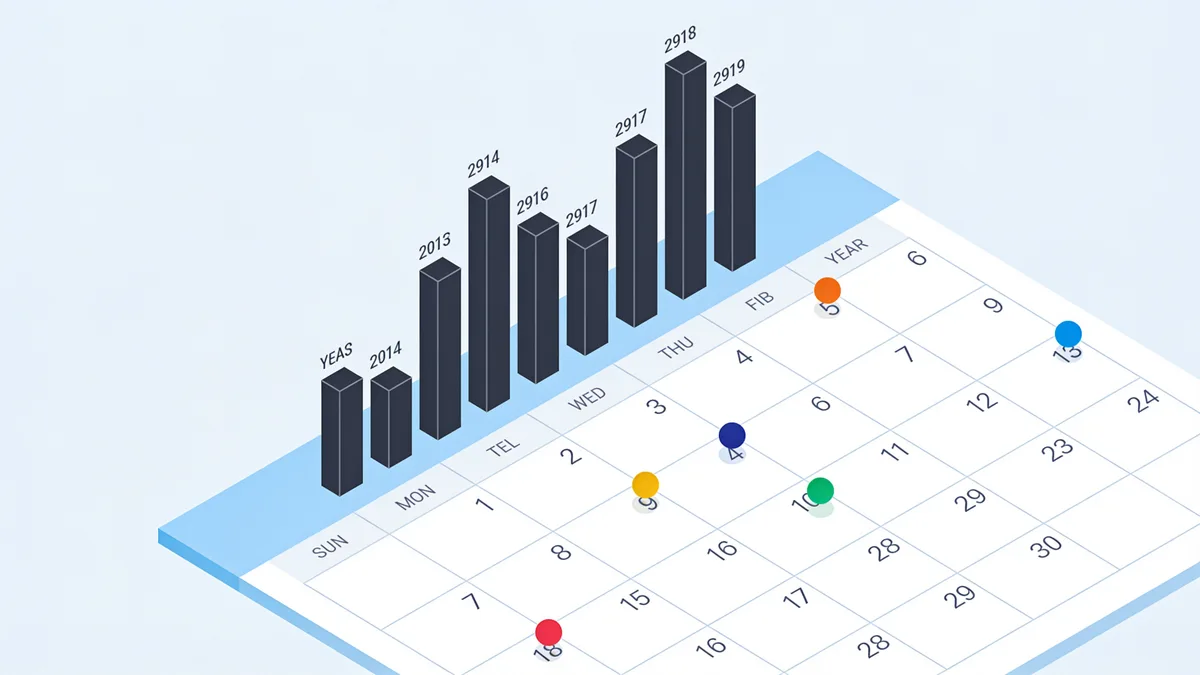
Il grafico a barre nero in alto è la vista decennale. Ogni barra verticale rappresenta un anno, e la sua altezza è il numero grezzo di catture, quante volte il crawler ha salvato qualcosa da quell'indirizzo. È il modo più rapido per leggere a colpo d'occhio la vita di un sito:
- Barre alte e dense: un sito attivo, ben collegato e scansionabile. Siti di vendita al dettaglio, forum e portali di notizie si presentano così.
- Barre corte: un piccolo sito che il crawler ha visitato di tanto in tanto. La maggior parte delle attività locali si trova qui.
- Uno spazio vuoto tra anni attivi: il sito era offline, bloccava i crawler, o aveva perso i link in entrata.
- Niente prima di un certo anno: di solito è la data di lancio. A volte è semplicemente l'anno in cui qualcuno ha linkato per la prima volta il sito.
- La barra evidenziata è l'anno che stai visualizzando. Clicca su qualsiasi altra barra per saltare il calendario.
Un forum phpBB del 2009 mostra una sottile dispersione di barre. Un rivenditore nazionale mostra un muro compatto. Nessuno dei due è migliore, ti dicono semplicemente quanto materiale grezzo hai a disposizione prima di ingrandire.
La griglia del calendario: cerchi, colori e orari delle catture
Sotto il grafico a barre si trova il calendario dell'anno selezionato. Ogni cerchio colorato è una scansione dell'URL che hai cercato. I colori non sono decorazione; sono il rapporto di stato del crawler:
- Blu: cattura andata a buon fine, HTTP 200. Aprili.
- Verde: un reindirizzamento. La cattura è solo un puntatore verso un altro indirizzo, segui quello.
- Arancione: errore del client, in genere un 404. Di solito non c'è nulla dietro.
- Rosso: errore del server. Passa oltre.
- Più cerchi nello stesso giorno: passa il mouse sul giorno e apparirà un popup con tutti gli orari di cattura. Le catture più recenti tendono a includere più risorse della pagina.
Una volta caricato uno snapshot, guarda la barra degli strumenti nera fissata in cima alla pagina. Mostra la data esatta della cattura, le frecce che permettono di spostarsi avanti e indietro di cattura in cattura nel tempo, e un link About this capture con i dettagli della scansione. Quelle frecce sono terribilmente sotto-utilizzate: ti permettono di sfogliare un restyling mese per mese come un flipbook, che è di gran lunga il modo più veloce per vedere la cronologia delle modifiche di un sito in sequenza, anziché come istantanee isolate.
Come vedere la cronologia delle pagine di un sito oltre la homepage
La homepage ha sempre la copertura migliore, ma raramente è la pagina che ti serve. Tabelle prezzi, pagine prodotto, vecchi articoli del blog, ognuna ha la propria timeline separata, e per trovarle serve un passaggio in più:
- Copia l'URL completo e approfondito, example.com/pricing, non il solo dominio, e incollalo nella casella di ricerca di Wayback.
- Leggi il calendario come al solito. Aspettati meno cerchi e anni più radi; le pagine interne vengono scansionate meno spesso delle homepage.
- Per un inventario completo di ciò che è stato catturato, usa la ricerca con asterisco: web.archive.org/web/*/example.com/* restituisce l'elenco degli URL catturati corrispondenti a quel prefisso.
- Verifica manualmente gli URL promettenti cliccandoci. La copertura all'interno di uno stesso sito varia moltissimo, il blog potrebbe essere completo mentre la sezione dello store è appena abbozzata.
È così che trovi le pagine che contavano davvero: la pagina prezzi del 2017, il prodotto fuori catalogo, l'articolo del blog che un cliente giura di aver scritto e il suo sviluppatore attuale giura che non sia mai esistito.
Scegliere uno snapshot rappresentativo: i miei cinque controlli
Spesso l'obiettivo finale è uno snapshot che rappresenti il sito nel suo momento migliore, come riferimento per un restyling, per un pitch, o per un ripristino. Centinaia di candidati, una sola scelta. Questa è la checklist che uso:
- Si visualizza correttamente. Aprilo. Se il layout crolla in solo testo, il CSS e le immagini mancano in quella cattura. Spostati di un mese in una direzione o nell'altra e riprova.
- Si trova in un'epoca stabile. Evita le catture dei tre mesi intorno a un restyling; i siti a metà migrazione sembrano rotti perché lo erano davvero.
- I link interni funzionano. Cliccane cinque o sei. I vicoli ciechi indicano una copertura di scansione superficiale per quel periodo, indipendentemente da quanto sembri bella la homepage.
- Precede il problema. Per i ripristini: prima dell'hack, prima del disastro col plugin, prima che la linea di prodotto venisse tagliata.
- È un 200 con cerchio blu, non un reindirizzamento. I reindirizzamenti non contengono alcun contenuto.
| Situazione della cattura | Cosa significa | Verdetto |
|---|---|---|
| Rendering completo, cerchio blu, epoca stabile | Scansione completa di un sito in salute | Candidato ideale per il ripristino |
| Rendering di solo testo senza stile | CSS e immagini mancanti in quella cattura | Salta; prova un mese prima o dopo |
| Cerchio verde di reindirizzamento | Puntatore verso un altro URL | Segui il reindirizzamento |
| Homepage ottima, link interni morti | Scansione superficiale di quel periodo | Solo come riferimento, non per il ripristino |
| Cattura durante un restyling | Migrazione a metà, risorse trasferite solo in parte | Da evitare |
Per il negozio WooCommerce di un cliente ho dovuto scegliere tra una cattura splendida del dicembre 2021 e una cattura essenziale del marzo 2021. Dicembre cadeva a metà della migrazione del tema, e metà delle pagine categoria davano 404 in archivio. Marzo era noioso ma completo. Vinse il noioso, e il ripristino venne pulito.

Dallo snapshot di nuovo a un sito live
Due strade da qui. Se lo snapshot è solo un riferimento, screenshot, ispirazione, prova, hai finito, e non ti è costato nulla. Se vuoi riavere il sito stesso, ti servono i file: HTML, immagini, fogli di stile, tutto quanto, ripulito dalle impalcature dell'archivio e ri-collegato così da funzionare su un hosting reale. Farlo a mano richiede giorni di download e sistemazione dei percorsi ogni cento pagine.
È esattamente il lavoro per cui è stato creato il nostro servizio di ripristino. Incolla l'URL e il preventivo gratuito ti restituisce il numero esatto di file archiviati, la dimensione totale, e un prezzo bloccato. La selezione per intervallo di date ti permette di puntare all'epoca stabile che hai scelto con la checklist qui sopra, e puoi eliminare vecchie analitiche, pubblicità e iframe, minificare JS e CSS, convertire i link interni in relativi e forzare HTTPS in un solo passaggio. Paghi per file ripristinato, il primo file è gratis, e i ricarichi sono una tantum, niente rinnovi. Il deploy va diretto su SSH/SFTP, FTP/FTPS o S3, e insieme arriva anche un CMS gratuito per singolo file, così il sito ripristinato resta modificabile. I ripristini falliti vengono rimborsati automaticamente sul tuo saldo.
Il tutorial mostra l'intero flusso su un dominio reale. E se il sito che vuoi è vecchio piuttosto che cancellato, la guida al recupero di vecchi siti web copre le particolarità delle catture pre-2010.
Ripristina il tuo sito dalla Wayback Machine
Stima gratuita in pochi secondi — paghi solo se confermi. I ripristini falliti vengono rimborsati automaticamente.
FAQ
Posso vedere la cronologia delle pagine di un sito che richiedevano un login?
No. Gli archivi conservano solo le pagine che erano pubblicamente scansionabili. Qualsiasi cosa protetta da login, paywall o modulo non è mai stata catturata, il Wayback Machine non ha credenziali e non ne chiede. Se la pagina richiedeva un account, la sua cronologia esiste solo nei backup del sito stesso.
Perché la timeline mostra anni vuoti per un sito che era sicuramente online?
Tre cause comuni: un file robots.txt bloccava i crawler, il sito aveva pochi o nessun link in entrata quindi i crawler non lo trovavano, oppure le pagine erano costruite così pesantemente in JavaScript che i crawler delle prime generazioni non vedevano nulla degno di essere salvato. Fai un controllo incrociato su archive.today, un anno vuoto su Wayback non è la prova che il sito fosse offline.
Cosa significano i cerchi colorati sul calendario?
Sono codici di stato HTTP travestiti. Blu indica una cattura 200 andata a buon fine, verde un reindirizzamento, arancione un errore del client come un 404, e rosso un errore del server. Per quasi tutti gli scopi vuoi i cerchi blu, e quando un giorno ne ha diversi, la cattura più recente di solito ha più risorse.
Come faccio a vedere tutte le pagine archiviate di un sito in una volta?
Usa la ricerca con asterisco: inserisci web.archive.org/web/*/example.com/* sostituendo example.com con il tuo dominio. Il risultato è un elenco di URL catturati corrispondenti a quel prefisso, che è la cosa più vicina a un indice dei contenuti offerto dall'archivio. Aspettati che sia lungo, disordinato e affascinante.
Quale snapshot devo scegliere per ripristinare un sito?
Scegli da un'epoca stabile: una cattura con cerchio blu che si visualizza completamente, con link interni funzionanti, datata prima di qualunque cosa sia andata storta. Evita i mesi intorno ai restyling. La selezione per intervallo di date di Restorix è fatta apposta per questo, punta il ripristino sulla finestra sana e salta le catture rovinate.
Guide correlate

website history
Cronologia di un sito web: snapshot, WHOIS, DNS e gli strumenti per ciascuno
La cronologia di un sito può significare snapshot archiviati, record WHOIS, modifiche DNS o vecchie posizioni in SERP. Scopri quale strumento risponde a quale domanda, e come ricostruire un sito perduto.

show website history
Mostra la cronologia di un sito: il passato di qualsiasi sito web in meno di un minuto
Vuoi mostrare la cronologia di un sito per qualsiasi dominio? Scopri come recuperare anni di snapshot in meno di un minuto, leggere la timeline e sfruttare ciò che trovi.

wayback machine
Wayback Machine: la guida completa alla storia del web
Il Wayback Machine archivia oltre 900 miliardi di pagine web. Scopri come funzionano le scansioni, le istantanee, il calendario e la sintassi di ricerca, e come ripristinare un sito perso.
restore old website
Ripristinare un vecchio sito web senza riportare in vita i suoi problemi
Come ripristinare un vecchio sito web: gestire PHP obsoleto, Flash e frameset, decidere cosa conservare o modernizzare e recuperare i file dagli archivi web.