
Ver el historial de cambios de un sitio web: recorrido por la línea de tiempo
Por el equipo editorial de Restorix · 16 de mayo de 2026 · 8 min de lectura
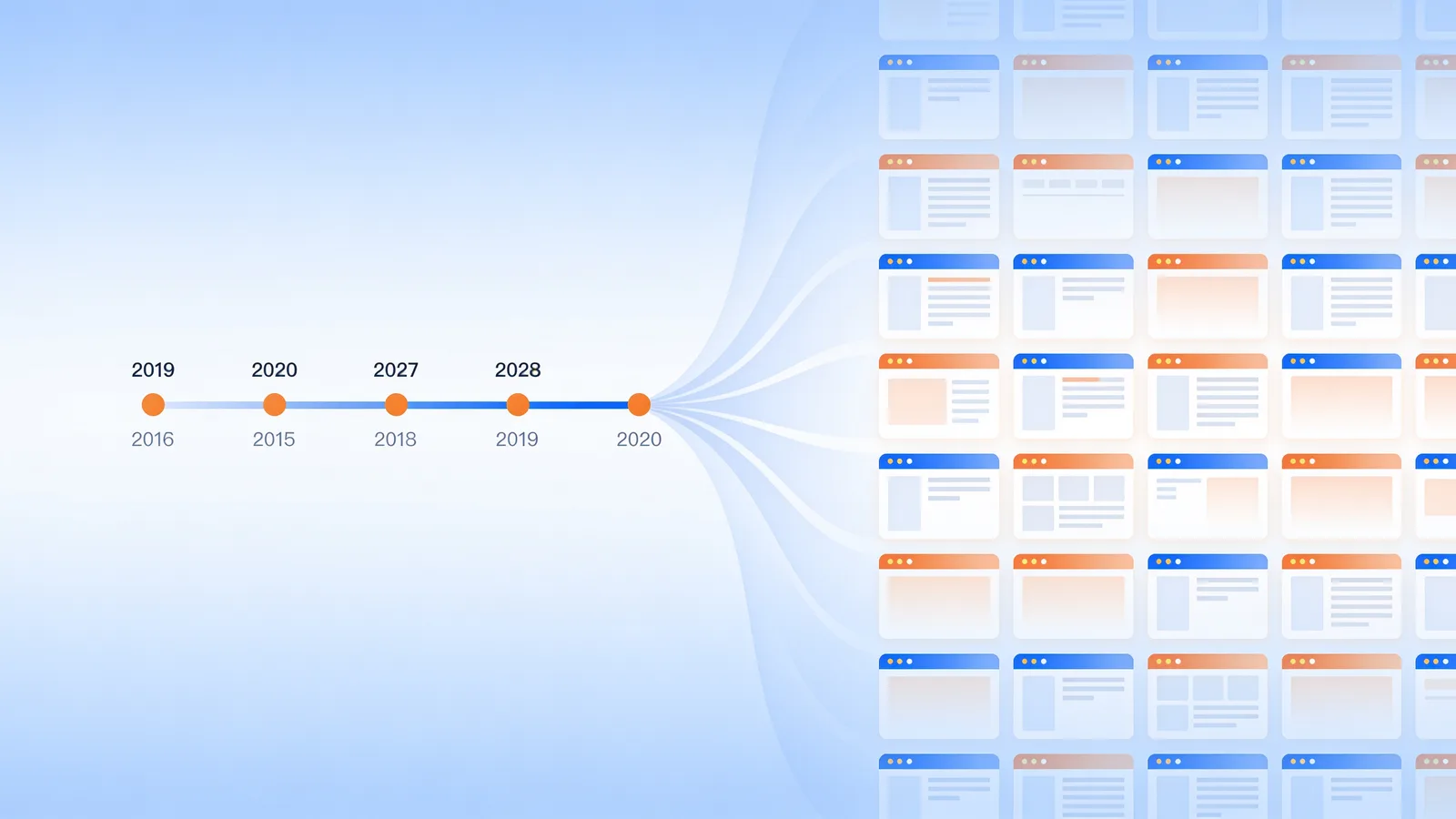
Restaura tu sitio web desde la Wayback Machine
Estimación gratuita en segundos — solo pagas al confirmar. Los fallos se reembolsan automáticamente.
La primera vez que le mostré el Wayback Machine a un cliente, se quedó mirando el calendario durante un minuto entero y preguntó por qué 2011 tenía varicela. Pregunta lógica. La interfaz es potente pero se explica fatal, así que la mayoría nunca pasa de hacer clic en puntos azules al azar. Este es el recorrido que hago ahora: cómo ver el historial de cambios de un sitio web correctamente, y cómo elegir, entre cientos de capturas, la única que realmente vale tu tiempo.
Nos quedaremos dentro del Wayback Machine durante la mayor parte, porque ahí es donde está la cobertura, con una breve parada en las herramientas que cubren sus vacíos. Al final sabrás qué significa cada color, por qué algunos años están vacíos y qué captura elegir cuando hay una restauración en juego.
Dónde ver el historial de un sitio web gratis
Empieza en web.archive.org. Pega una URL en el cuadro de búsqueda, pulsa Enter y estarás viendo todas las capturas que el Internet Archive tiene de esa dirección, retrocediendo hasta 1996 en los mejores casos. Sin cuenta, sin paywall, sin límites de velocidad que valga la pena mencionar para uso casual. Para las páginas que el Wayback Machine no capturó, contrasta con archive.today, que ejecuta sus propios rastreos independientes y guarda sus propias copias. Nuestra guía buscar historial del sitio web cubre algunas rutas de búsqueda más, incluyendo Common Crawl para trabajo en masa. Todo lo de abajo asume la interfaz del Wayback, ya que ahí pasarás el 95 por ciento de tu tiempo.
Ver el historial de actividad del sitio web en la barra de línea de tiempo
Restaura tu sitio web desde la Wayback Machine
Estimación gratuita en segundos — solo pagas al confirmar. Los fallos se reembolsan automáticamente.
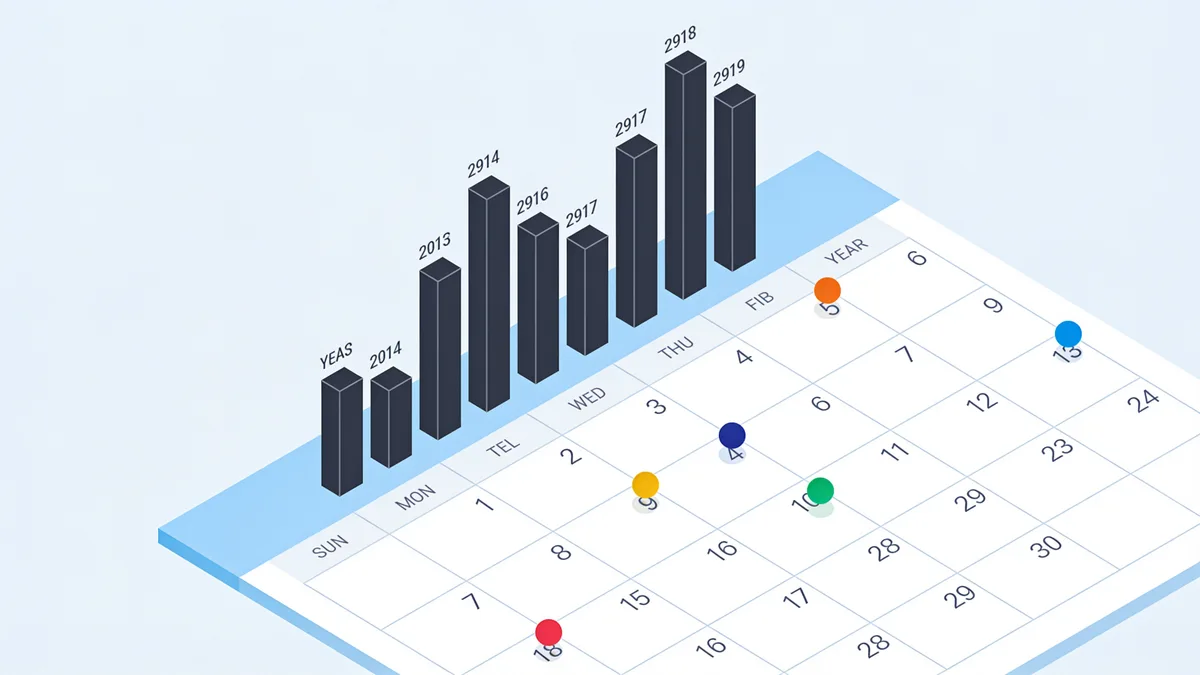
El gráfico de barras negro en la parte superior es la vista de década. Cada barra vertical es un año, y su altura es el conteo bruto de capturas: cuántas veces el rastreador guardó algo de esa dirección. Esta es la forma más rápida de leer la vida de un sitio de un vistazo:
- Barras altas y densas: un sitio activo, bien enlazado y rastreable. Minoristas, foros y sitios de noticias se ven así.
- Barras cortas: un sitio pequeño que el rastreador visitó de vez en cuando. La mayoría de los negocios locales viven aquí.
- Un hueco entre años activos: el sitio estuvo caído, bloqueaba a los rastreadores o había perdido sus enlaces entrantes.
- Nada antes de cierto año: suele ser la fecha de lanzamiento. A veces, simplemente el año en que alguien enlazó al sitio por primera vez.
- La barra resaltada es el año que estás viendo. Haz clic en cualquier otra barra para saltar el calendario hasta ese año.
Un foro phpBB de 2009 muestra una dispersión delgada de barras. Un minorista nacional muestra un muro sólido. Ninguno es mejor: simplemente te dicen cuánta materia prima tienes para trabajar antes de hacer zoom.
La cuadrícula del calendario: círculos, colores y horarios de captura
Debajo del gráfico de barras está el calendario del año seleccionado. Cada círculo de color es un rastreo de la URL que buscaste. Los colores no son decoración; son el informe de estado del rastreador:
- Azul: captura exitosa, HTTP 200. Ábrelas.
- Verde: una redirección. La captura es solo un puntero a otra dirección: síguela.
- Naranja: un error del cliente, normalmente un 404. Generalmente no hay nada detrás.
- Rojo: un error del servidor. Pasa de largo.
- Múltiples círculos en un día: pasa el cursor sobre el día y una ventana emergente muestra todos los horarios de captura. Las capturas más tardías suelen incluir más recursos de la página.
Una vez que se carga una captura, mira la barra de herramientas negra fijada en la parte superior de la página. Muestra la fecha exacta de la captura, flechas que avanzan captura por captura hacia atrás y hacia adelante en el tiempo, y un enlace Acerca de esta captura con los detalles del rastreo. Esas flechas están terriblemente infrautilizadas: te permiten hojear un rediseño mes a mes como un flipbook, que es la forma más rápida de ver el historial de cambios del sitio web en secuencia en lugar de como instantáneas aisladas.
Cómo ver el historial de páginas del sitio web más allá de la página principal
La página principal siempre tiene la mejor cobertura, pero rara vez es la página que necesitas. Las tablas de precios, las páginas de productos, las entradas antiguas del blog: esas mantienen sus propias líneas de tiempo separadas, y encontrarlas requiere un paso extra:
- Copia la URL profunda completa (example.com/pricing, no solo el dominio) y pégala en el cuadro de búsqueda del Wayback.
- Lee el calendario como siempre. Espera menos círculos y años más irregulares: las páginas profundas se rastrean con menos frecuencia que las páginas principales.
- Para un inventario completo de lo que se capturó, usa la búsqueda con asterisco: web.archive.org/web/*/example.com/* devuelve la lista de URLs capturadas que coinciden con ese prefijo.
- Verifica las URLs prometedoras haciendo clic. La cobertura dentro de un mismo sitio varía enormemente: el blog puede estar completo mientras que la sección de tienda apenas existe.
Así es como encuentras las páginas que realmente importaron: la página de precios de 2017, el producto descatalogado, la entrada de blog que un cliente jura que existió y su desarrollador actual jura que no.
Elegir una captura representativa: mis cinco comprobaciones
A menudo el objetivo final es una sola captura que represente al sitio en su mejor momento: como referencia para un rediseño, una presentación o una restauración. Cientos de candidatas, una sola elección. Esta es la lista de comprobación que sigo:
- Se renderiza por completo. Ábrela. Si el diseño se reduce a texto sin formato, faltan el CSS y las imágenes de esa captura. Avanza o retrocede un mes y vuelve a intentarlo.
- Está dentro de una era estable. Evita capturas de los tres meses alrededor de un rediseño; los sitios migrados a medias parecen rotos porque realmente lo estaban.
- Los enlaces internos funcionan. Haz clic en cinco o seis. Los callejones sin salida significan una cobertura de rastreo superficial para ese período, sin importar lo bonita que luzca la página principal.
- Es anterior al problema. Para restauraciones: antes del hackeo, antes del desastre del plugin, antes de que se descontinuara la línea de productos.
- Es un 200 de círculo azul, no una redirección. Las redirecciones no llevan contenido alguno.
| Situación de la captura | Lo que significa | Veredicto |
|---|---|---|
| Renderizado completo, círculo azul, era estable | Rastreo completo de un sitio sano | Candidata ideal para restaurar |
| Renderizado de texto sin formato y sin estilos | Faltan el CSS y las imágenes en esa captura | Saltar; prueba un mes antes o después |
| Círculo verde de redirección | Puntero a otra URL | Sigue la redirección |
| Página principal excelente, enlaces internos muertos | Rastreo superficial de ese período | Solo como referencia, no para restaurar |
| Captura durante un rediseño | Migración a medias, recursos movidos parcialmente | Evitar |
Para la tienda WooCommerce de un cliente, una vez tuve que elegir entre una captura preciosa de diciembre de 2021 y una sencilla de marzo de 2021. Diciembre caía en mitad de una migración de tema, y la mitad de las páginas de categoría daban 404 en el archivo. Marzo era aburrida y completa. Aburrida ganó, y la restauración salió limpia.

De la captura al sitio en vivo de nuevo
Dos caminos desde aquí. Si la captura es solo una referencia (capturas de pantalla, inspiración, evidencia), has terminado y no te costó nada. Si quieres el sitio en sí de vuelta, necesitas los archivos: HTML, imágenes, hojas de estilo, todo, limpio de envoltorios del archivo y re-enlazado para que funcione en un hosting real. Hacerlo a mano son días de descargas y arreglos de rutas por cada cien páginas.
Para eso se creó esta plataforma. Pega la URL y el presupuesto gratuito devuelve el conteo exacto de archivos archivados, el tamaño total y un precio cerrado. La selección de rango de fechas te permite apuntar a la era estable que elegiste con la lista de comprobación anterior, y puedes eliminar analíticas, anuncios e iframes antiguos, minificar JS y CSS, convertir a enlaces internos relativos y forzar HTTPS en una sola pasada. Pagas por archivo restaurado, el primer archivo es gratis y las recargas son únicas: nada se repite. El despliegue va directo a SSH/SFTP, FTP/FTPS o S3, y se incluye gratis un CMS de un solo archivo para que el sitio restaurado siga siendo editable. Las restauraciones fallidas se reembolsan automáticamente a tu saldo.
El tutorial muestra todo el flujo en un dominio real. Y si el sitio que quieres es antiguo en lugar de eliminado, la guía de recuperación de sitios web antiguos cubre las particularidades de las capturas previas a 2010.
Restaura tu sitio web desde la Wayback Machine
Estimación gratuita en segundos — solo pagas al confirmar. Los fallos se reembolsan automáticamente.
FAQ
¿Puedo ver el historial de páginas de un sitio web que requerían iniciar sesión?
No. Los archivos solo contienen páginas que eran rastreables públicamente. Todo lo que estaba tras un inicio de sesión, un paywall o un formulario nunca se capturó: el Wayback Machine no tiene credenciales y no pide ninguna. Si la página requería una cuenta, su historial solo existe en las copias de seguridad del propio sitio.
¿Por qué la línea de tiempo muestra años vacíos para un sitio que definitivamente estaba en línea?
Tres causas habituales: un archivo robots.txt bloqueó a los rastreadores, el sitio tenía pocos o ningún enlace entrante por lo que los rastreadores nunca lo encontraron, o las páginas estaban tan construidas sobre JavaScript que los primeros rastreadores no veían nada que valiera la pena guardar. Contrasta con archive.today: un año vacío en el Wayback no es prueba de que el sitio estuviera caído.
¿Qué significan los círculos de colores en el calendario?
Son códigos de estado HTTP disfrazados. Azul significa una captura 200 exitosa, verde una redirección, naranja un error del cliente como un 404, y rojo un error del servidor. Para casi cualquier propósito quieres círculos azules, y cuando un día tiene varios, la captura más reciente suele tener más recursos.
¿Cómo puedo ver todas las páginas archivadas de un sitio web de una vez?
Usa la búsqueda con asterisco: introduce web.archive.org/web/*/example.com/* con tu dominio en lugar de example.com. El resultado es una lista de URLs capturadas que coinciden con ese prefijo, que es lo más parecido a un índice de contenidos que ofrece el archivo. Espera que sea largo, desordenado y fascinante.
¿Qué captura debo elegir para restaurar un sitio web?
Elige de una era estable: una captura de círculo azul que se renderiza por completo, con enlaces internos que funcionan, fechada antes de lo que sea que salió mal. Evita los meses alrededor de rediseños. La selección de rango de fechas de Restorix está pensada exactamente para esto: apunta la restauración a la ventana sana y sáltate las capturas rotas.
Guías relacionadas

website history
Historial de un sitio web: capturas, WHOIS, DNS y las herramientas para cada caso
El historial de un sitio web puede referirse a capturas archivadas, registros WHOIS, cambios de DNS o posiciones antiguas. Descubre qué herramienta responde cada pregunta y cómo reconstruir un sitio perdido.

show website history
Muestra el historial de un sitio web: el pasado de cualquier sitio en menos de un minuto
¿Quieres ver el historial de un sitio web de cualquier dominio? Aprende a sacar años de capturas en menos de un minuto, leer la línea de tiempo y aprovechar lo que encuentres.

wayback machine
Wayback Machine: La guía completa para navegar por el historial web
Wayback Machine archiva más de 900 mil millones de páginas web. Aprende cómo funcionan los rastreos, las capturas, el calendario y la sintaxis de búsqueda, y cómo restaurar un sitio perdido.
restore old website
Restaurar un sitio web antiguo sin revivir sus problemas
Cómo restaurar un sitio web antiguo: manejar PHP, Flash y framesets antiguos, decidir qué conservar o modernizar y extraer archivos de archivos web.