
Muestra el historial de un sitio web: el pasado de cualquier sitio en menos de un minuto
Por el equipo editorial de Restorix · 23 de mayo de 2026 · 9 min de lectura

Restaura tu sitio web desde la Wayback Machine
Estimación gratuita en segundos — solo pagas al confirmar. Los fallos se reembolsan automáticamente.
El martes pasado un cliente me contactó desesperado. Su tienda de WooCommerce había sido destrozada por una mala actualización de un plugin, las copias de seguridad del hosting tenían treinta días de antigüedad y necesitaba sus páginas de productos de vuelta antes del viernes. Lo primero que hice no fue tocar el servidor. Abrí la Wayback Machine y saqué cuatro años de historial de su sitio en la pantalla en unos cuarenta segundos. Ese es el movimiento que enseña este artículo: cómo mostrar el historial de cualquier dominio, rápido, y qué hacer con lo que encuentres una vez que cargue.
Sin instalaciones, sin cuentas, sin línea de comandos. Un navegador y una URL son todo el kit de herramientas. Sigo esta rutina para la debida diligencia de dominios, recuperación de contenido perdido, investigación de competidores y la disputa ocasional de marcas. Las herramientas en sí son simples. Leerlas bien es la verdadera habilidad, y es lo que separa una búsqueda de dos minutos de una tarde entera perdida en capturas rotas.
Cómo mostrar el historial de un sitio web en menos de un minuto
La Wayback Machine en web.archive.org guarda cientos de miles de millones de páginas, con capturas que se remontan a 1996. Para la mayoría de los dominios que llevan un tiempo en línea, hay al menos una captura archivada. Este es el procedimiento completo:
- Abre web.archive.org en cualquier navegador. Ignora por ahora la casilla Save Page Now: eso archiva el presente y tú quieres el pasado.
- Pega la URL limpia del sitio en el buscador: example.com, no una consulta de búsqueda.
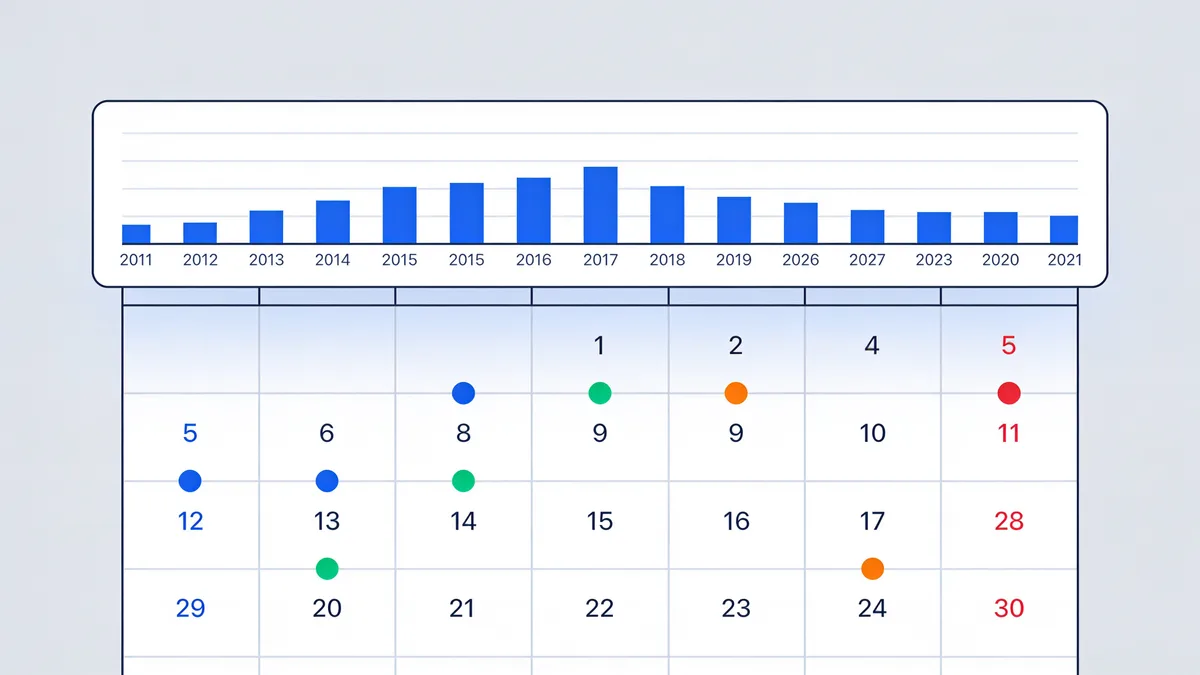
- Pulsa Enter. Llegarás a una vista de calendario con un gráfico de barras negro de años en la parte superior.
- Haz clic en un año del gráfico de barras para saltar el calendario hasta ese año.
- Pasa el ratón por encima de un día que tenga un círculo de color. Aparecerá una ventana emergente con los horarios de captura; elige uno.
- La captura se carga en su sitio. La mayoría de los enlaces internos rastreados siguen funcionando, así que haz clic y comprueba hasta dónde llega la captura.
Un detalle confunde a la gente: las versiones http y https de un dominio se almacenan por separado, igual que www y la versión sin www. Si una búsqueda da pocos resultados, prueba con las variantes. Un sitio antiguo que vivía en http://www.example.com en 2009 tiene su historial archivado bajo exactamente esa dirección, y buscar la URL https moderna apenas te mostrará nada.
Cuarenta segundos, como prometí. Lo lento es decidir qué hacer después, y el resto de este artículo trata precisamente de eso.
Cómo leer la línea de tiempo de la Wayback Machine
Restaura tu sitio web desde la Wayback Machine
Estimación gratuita en segundos — solo pagas al confirmar. Los fallos se reembolsan automáticamente.
El gráfico de barras de la parte superior es el número de capturas por año. Las barras altas significan que el archivo capturó el sitio con frecuencia. La altura no dice nada sobre el tráfico o la calidad: solo sobre lo rastreable y bien enlazado que estaba el sitio. Los círculos de colores repartidos por los días del calendario te dicen qué es realmente cada captura individual:
- Azul: una captura exitosa, HTTP 200. Esto es lo que quieres.
- Verde: una redirección. La captura es solo un indicador hacia otra URL, a menudo el antiguo salto de http a https.
- Naranja: un error del cliente, normalmente un 404. Rara vez vale la pena abrirlo.
- Rojo: un error del servidor. Pasa de él.
- Varios círculos en un mismo día significan múltiples capturas. La posterior suele tener más imágenes y CSS de la página.
Un año plano en mitad de una línea de tiempo activa ya cuenta una historia por sí solo: el sitio estuvo caído, bloqueó a los rastreadores o perdió todos los enlaces que apuntaban hacia él. Tres problemas distintos, un mismo síntoma.
Otras formas de ver el historial de un sitio web cuando la Wayback Machine está vacía
La Wayback Machine es el archivo más grande, pero no el único. Los sitios que bloquearon su rastreador o se escondieron tras reglas de robots.txt aparecen en otros sitios. Mi lista de referencia:
- archive.today (también accesible como archive.ph): un archivo independiente bajo demanda. Sin interfaz de calendario: buscas por URL. A menudo tiene páginas que la Wayback Machine se saltó e ignora algunos bloqueos de rastreadores.
- Common Crawl: una organización sin fines de lucro que rastrea miles de millones de páginas cada mes y cede los datos en bruto. Pensado para investigación masiva y poco manejable para la navegación casual, pero muy valioso cuando necesitas escala.
- Memento Time Travel (timetravel.mementoweb.org): consulta decenas de archivos web a la vez y muestra los resultados en una sola línea de tiempo. La forma más rápida de ver quién más archivó una página.
- oldweb.today: reproduce capturas dentro de navegadores emulados de la época. Sobre todo nostalgia, pero a veces es la única forma de que una página de la era Flash se renderice.
| Archivo | Ideal para | Ten en cuenta |
|---|---|---|
| Wayback Machine | Navegación casual y líneas de tiempo completas | Respeta los bloqueos de robots.txt, así que puede haber vacíos |
| archive.today | Páginas que otros archivos pasaron por alto | Sin interfaz de calendario; las capturas son bajo demanda |
| Common Crawl | Datos masivos e investigación a gran escala | Archivos de datos en bruto; requiere conocimientos técnicos |
| Memento Time Travel | Buscar en muchos archivos de una sola pasada | La cobertura depende de los archivos miembros |
Un hábito que deberías dejar: el viejo truco de búsqueda con cache:. Google retiró su función de páginas en caché en 2024 y Bing hizo lo propio con la suya. Cualquier guía que aún te diga que escribas cache: en un buscador se escribió antes de eso y nunca se actualizó.
Qué hacer con lo que encuentres
La mayoría consulta el historial de un sitio por una de cuatro razones. Todas son legítimas y cada una tiene su propia técnica.
Recuperar contenido perdido
Descripciones de productos, entradas de blog, tablas de precios: si una página se mostró alguna vez en un navegador, su texto está casi con total seguridad en algún archivo. Cópialo a mano para una o dos páginas. Para un sitio entero querrás los archivos reales, que es otro trabajo; nuestra guía para restaurar un sitio web desde la Wayback Machine cubre ese camino.
Evalúa un dominio antes de comprarlo
Los dominios caducados arrastran su pasado. El año pasado revisé uno que parecía perfecto: perfil de backlinks limpio, precio razonable, hasta que sus capturas de 2014 revelaron tres años de spam farmacéutico y una redirección a un casino. Ese tipo de historial envenena la confianza ante los buscadores durante años. En cambio, un archivo limpio bien vale pagar un plus.
Resolver disputas
Las capturas con marca de tiempo se usan de forma habitual para demostrar cuándo apareció por primera vez un contenido, una marca o un precio. Esto no es asesoría legal, y los tribunales valoran las pruebas por su cuenta, pero como prueba de existencia previa, una captura archivada le gana por goleada a una captura de pantalla metida en un archivo de Word.
Investigar a la competencia
Las páginas de precios son la mina de oro. Recorre dos años de capturas de un rival y podrás ver cómo prueban una subida de precios, se echan atrás y la retiran. Lanzamientos de funciones, cambios de posicionamiento, productos descatalogados: todo con marca de tiempo y todo gratis.

Errores comunes al consultar el historial de un sitio web para investigar
- Revisar solo la página de inicio. Las páginas internas (/pricing, /about, URLs antiguas del blog) tienen su propio historial y a menudo mejor cobertura que la portada.
- Tratar un círculo verde de redirección como contenido. No hay una página detrás, solo un puntero. Sígalo hasta la URL de destino e inspecciona esa captura en su lugar.
- Asumir que una captura 200 incluye las imágenes y el CSS. Los recursos se rastrean por separado y a menudo faltan. Una captura que se muestra sin estilos normalmente todavía contiene el texto completo en el HTML.
- Interpretar "no está en el archivo" como "nunca existió". Los bloqueos de robots.txt, las etiquetas noindex y las páginas con mucho JavaScript escondieron sitios de los rastreadores. La ausencia de evidencia no es evidencia de ausencia.
- Confundir la fecha de captura con la fecha de publicación. Registra cuándo pasó el rastreador, lo que puede retrasarse meses respecto a la publicación real.
- Olvidar las cuatro variantes de URL. http, https, www y el dominio limpio tienen cada uno su propia línea de tiempo. Comprueba todas antes de declarar que hay un vacío.
Convertir una captura en un sitio web funcional de nuevo
Mirar es gratis. Irte con los archivos es trabajo. Las imágenes tienen marcas de tiempo distintas a sus páginas, faltan hojas de estilo y cada enlace de una descarga en bruto apunta de vuelta a web.archive.org. Limpiar eso a mano para un sitio de 400 páginas es una semana de tedio que no le deseo a nadie.
Ese trabajo concreto es el que automatiza nuestra plataforma de restauración. Pega la URL y una estimación gratuita muestra el número exacto de archivos archivados, el tamaño total y un precio cerrado antes de que pagues nada. Pagas por archivo restaurado: el primero es gratis, con recargas de saldo puntuales y sin suscripciones. Las opciones de restauración cubren rangos de fechas, eliminación de analytics, anuncios e iframes, minificación de JS y CSS, enlaces internos relativos y conversión a HTTPS. Los sitios terminados se despliegan con un clic en SSH/SFTP, FTP/FTPS o S3, con un CMS de un solo archivo gratis incluido para editar después. Si una restauración o un despliegue falla, el reembolso a tu saldo es automático, sin tickets de soporte.
El tutorial recorre una restauración completa de principio a fin. Ejecuta primero la estimación gratuita: no cuesta nada y te dice si las capturas que encontraste realmente merece la pena restaurarlas.
Restaura tu sitio web desde la Wayback Machine
Estimación gratuita en segundos — solo pagas al confirmar. Los fallos se reembolsan automáticamente.
FAQ
¿Cómo puedo ver el historial de un sitio web gratis?
Abre web.archive.org, pega el dominio en el buscador y pulsa Enter. La vista de calendario muestra cada captura que la Wayback Machine tiene de esa dirección. Elige un año en el gráfico de barras, luego un día con círculo y después un horario. No hace falta cuenta, ni pago, ni hay límite de visualizaciones.
¿Hasta dónde se remonta el historial de un sitio web?
Las primeras capturas de la Wayback son de 1996. La cobertura depende por completo del sitio: los dominios importantes se capturan a diario, mientras que un pequeño negocio local puede tener solo unas pocas visitas al año. Espera líneas de tiempo densas para sitios populares y dispersas para páginas poco conocidas.
¿Por qué las capturas antiguas se ven rotas o sin estilos?
Las imágenes, el CSS y el JavaScript se archivan por separado del HTML, a menudo en momentos ligeramente distintos. Cuando faltan esas capturas de recursos, la página se muestra como texto sin formato sobre fondo blanco. Las palabras y la estructura subyacentes suelen estar intactas en el código fuente aunque el diseño se rompa.
¿Puedo ver el historial de un sitio que bloqueó a los rastreadores?
A veces. La Wayback Machine respeta robots.txt, así que los sitios bloqueados muestran vacíos o un aviso de bloqueo. archive.today y Common Crawl realizan rastreos independientes y vale la pena consultarlos a continuación. Si los tres están vacíos, el pasado del sitio es prácticamente privado, o el sitio directamente no existía.
¿Es legal ver o restaurar sitios web archivados?
Ver archivos públicos está bien: para eso existen. Restaurar tu propio sitio, o uno sobre el que tienes derechos, es una práctica habitual. Republicar íntegramente el contenido de otro plantea cuestiones de copyright por muy fácil que haya sido la descarga, así que pide permiso o limítate a tu propio material.
Guías relacionadas

website history
Historial de un sitio web: capturas, WHOIS, DNS y las herramientas para cada caso
El historial de un sitio web puede referirse a capturas archivadas, registros WHOIS, cambios de DNS o posiciones antiguas. Descubre qué herramienta responde cada pregunta y cómo reconstruir un sitio perdido.

search website history
Cómo Buscar el Historial de un Sitio Web Antes de Comprar un Dominio
Busca el historial de un sitio web antes de comprar un dominio: instantáneas antiguas, cambios de propiedad, lastre de spam y trampas de marcas registradas, un flujo de trabajo de diligencia debida de 30 minutos.

restore website from wayback machine
Restaurar un sitio web desde Wayback Machine: guía completa
Restaura un sitio web desde Wayback Machine de principio a fin: elige la instantánea correcta, configura las opciones de restauración y despliega un sitio funcional con CMS en menos de una hora.

wayback machine
Wayback Machine: La guía completa para navegar por el historial web
Wayback Machine archiva más de 900 mil millones de páginas web. Aprende cómo funcionan los rastreos, las capturas, el calendario y la sintaxis de búsqueda, y cómo restaurar un sitio perdido.