
Website-Verlauf anzeigen: Die Vergangenheit jeder Website in unter einer Minute
Von der Restorix-Redaktion · 23. Mai 2026 · 8 Min. Lesezeit

Stellen Sie Ihre Website aus der Wayback Machine wieder her
Kostenlose Schätzung in Sekunden — Sie zahlen erst bei Bestätigung. Fehlgeschlagene Wiederherstellungen werden automatisch erstattet.
Letzten Dienstag schrieb mich ein Kunde panisch an. Sein WooCommerce-Shop war durch ein fehlerhaftes Plugin-Update zerstört worden, die Backups des Hosts waren dreißig Tage alt, und er brauchte seine Produktseiten bis Freitag zurück. Das Erste, was ich tat, war nicht, den Server anzufassen. Ich öffnete die Wayback Machine und holte in etwa vierzig Sekunden vier Jahre seiner Website-Historie auf den Bildschirm. Genau diesen Schritt zeigt dieser Artikel: wie man die Historie einer beliebigen Domain schnell anzeigt und was man mit dem Gefundenen anfängt, sobald es geladen ist.
Keine Installationen, keine Accounts, keine Kommandozeile. Ein Browser und eine URL – das ist das ganze Werkzeug. Ich nutze diese Routine für Domain-Due-Diligence, die Wiederherstellung verlorener Inhalte, Wettbewerbsrecherche und gelegentliche Markenstreitigkeiten. Die Werkzeuge selbst sind einfach. Sie richtig zu lesen, ist die eigentliche Kunst, und das unterscheidet eine Zwei-Minuten-Recherche von einem Nachmittag, der mit kaputten Snapshots verschwendet wird.
So zeigen Sie den Website-Verlauf in unter einer Minute an
Die Wayback Machine unter web.archive.org enthält Hunderte Milliarden gespeicherter Seiten, mit Aufzeichnungen bis zurück ins Jahr 1996. Für die meisten Domains, die schon eine Weile existieren, gibt es mindestens einen Snapshot. So gehen Sie vor:
- Öffnen Sie web.archive.org in einem beliebigen Browser. Ignorieren Sie zunächst das Feld „Save Page Now“ – das archiviert die Gegenwart, und Sie wollen die Vergangenheit.
- Fügen Sie die reine URL der Website in das Suchfeld ein: example.com, keine Suchanfrage.
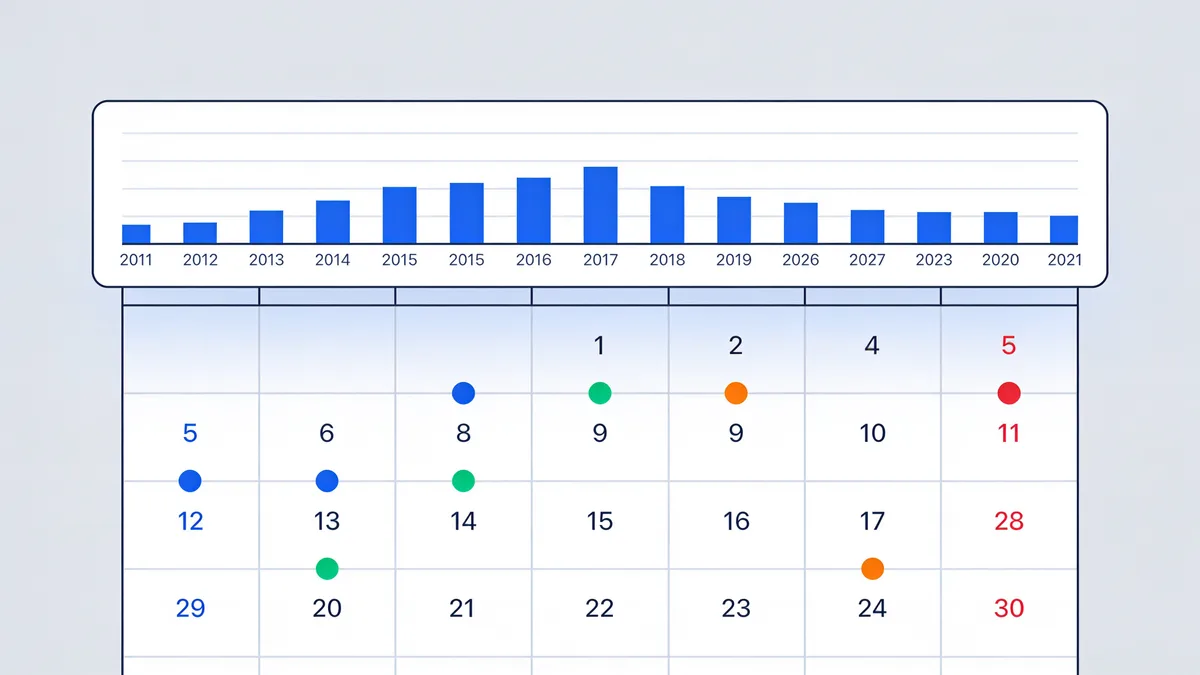
- Drücken Sie Enter. Sie gelangen zu einer Kalenderansicht mit einem schwarzen Balkendiagramm der Jahre oben.
- Klicken Sie im Balkendiagramm auf ein Jahr, um den Kalender dorthin zu springen.
- Fahren Sie mit der Maus über einen Tag, der einen farbigen Kreis hat. Ein Popup listet die Aufnahmezeiten; wählen Sie eine aus.
- Der Snapshot wird an Ort und Stelle geladen. Die meisten internen Links, die gecrawlt wurden, funktionieren noch, also klicken Sie sich durch und sehen Sie, wie tief die Aufnahme geht.
Eine Stolperfalle: http- und https-Versionen einer Domain werden getrennt gespeichert, ebenso www und nicht-www. Wenn eine Suche mager ausfällt, probieren Sie die Varianten erneut. Eine alte Website, die 2009 unter http://www.example.com lebte, hat ihre Historie genau unter dieser Adresse abgelegt, und die Suche nach der modernen https-URL zeigt Ihnen fast nichts.
Vierzig Sekunden, wie versprochen. Der langsame Teil ist die Entscheidung, was als Nächstes zu tun ist, und genau darum geht es im Rest dieses Artikels.
Die Wayback-Machine-Zeitleiste lesen
Stellen Sie Ihre Website aus der Wayback Machine wieder her
Kostenlose Schätzung in Sekunden — Sie zahlen erst bei Bestätigung. Fehlgeschlagene Wiederherstellungen werden automatisch erstattet.
Das Balkendiagramm oben zeigt die Anzahl der Aufnahmen pro Jahr. Hohe Balken bedeuten, dass das Archiv die Seite häufig erfasst hat. Die Höhe sagt nichts über Traffic oder Qualität aus – nur darüber, wie crawlbar und gut verlinkt die Seite war. Die farbigen Kreise, die über die Kalendertage verstreut sind, verraten, was jede einzelne Aufnahme tatsächlich ist:
- Blau: eine erfolgreiche Aufnahme, HTTP 200. Das ist, was Sie wollen.
- Grün: eine Weiterleitung. Der Snapshot ist nur ein Wegweiser zu einer anderen URL, oft der alte http-zu-https-Sprung.
- Orange: ein Client-Fehler, meist ein 404. Selten das Öffnen wert.
- Rot: ein Serverfehler. Überspringen.
- Mehrere Kreise an einem Tag bedeuten mehrere Aufnahmen. Die spätere enthält meist mehr Bilder und CSS der Seite.
Ein flaches Jahr inmitten einer belebten Zeitleiste ist eine eigene Geschichte: Die Seite war offline, blockierte Crawler oder hatte jeden Link verloren, der auf sie zeigte. Drei verschiedene Probleme, ein identisches Symptom.
Andere Wege, den Website-Verlauf anzuzeigen, wenn die Wayback Machine leer ist
Die Wayback Machine ist das größte Archiv, nicht das einzige. Seiten, die ihren Crawler blockiert oder sich hinter robots.txt-Regeln versteckt haben, tauchen anderswo trotzdem auf. Meine bewährte Kurzliste:
- archive.today (auch erreichbar als archive.ph): ein unabhängiges, On-Demand-Archiv. Keine Kalenderoberfläche – Sie suchen nach URL. Es hat oft Seiten, die die Wayback Machine ausgelassen hat, und ignoriert manche Crawler-Sperren.
- Common Crawl: eine gemeinnützige Organisation, die monatlich Milliarden Seiten crawlt und die Rohdaten kostenlos zur Verfügung stellt. Für Massenrecherche gebaut und für gelegentliches Stöbern sperrig, aber unschätzbar, wenn Sie Skalierung brauchen.
- Memento Time Travel (timetravel.mementoweb.org): fragt Dutzende Webarchive gleichzeitig ab und stellt die Treffer auf einer einzigen Zeitleiste dar. Der schnellste Weg, um zu sehen, wer sonst noch eine Seite archiviert hat.
- oldweb.today: spielt Aufnahmen in emulierten, zeitgenössischen Browsern ab. Meist Nostalgie, gelegentlich die einzige Möglichkeit, wie eine Seite aus der Flash-Ära überhaupt dargestellt wird.
| Archiv | Am besten für | Achten Sie auf |
|---|---|---|
| Wayback Machine | Gelegentliches Stöbern und vollständige Website-Zeitleisten | Respektiert robots.txt-Sperren, daher entstehen Lücken |
| archive.today | Seiten, die andere Archive verpasst haben | Keine Kalenderoberfläche; Aufnahmen sind On-Demand |
| Common Crawl | Massendaten und groß angelegte Forschung | Rohdatendateien; technisch anspruchsvoll in der Handhabung |
| Memento Time Travel | Viele Archive in einem Durchgang durchsuchen | Abdeckung hängt von den Mitgliedsarchiven ab |
Eine Gewohnheit, die Sie ablegen sollten: der alte cache:-Such-Trick. Google hat seine Funktion für zwischengespeicherte Seiten 2024 eingestellt, und Bing hat sein Äquivalent abgeschafft. Jede Anleitung, die Ihnen noch sagt, Sie sollen cache: in eine Suchmaschine eingeben, wurde davor geschrieben und nie aktualisiert.
Was Sie mit dem Gefundenen tun können
Die meisten Leute schlagen die Historie einer Website aus einem von vier Gründen nach. Jeder ist legitim, und jeder hat seine eigene Technik.
Verlorene Inhalte wiederherstellen
Produktbeschreibungen, Blogbeiträge, Preistabellen – wenn eine Seite jemals in einem Browser gerendert wurde, liegt ihr Text mit ziemlicher Sicherheit irgendwo in einem Archiv. Kopieren Sie ihn für ein oder zwei Seiten von Hand. Für eine ganze Website möchten Sie die tatsächlichen Dateien, was eine andere Aufgabe ist; unser Leitfaden zur Wiederherstellung einer Website aus der Wayback Machine behandelt diesen Weg.
Eine Domain vor dem Kauf prüfen
Abgelaufene Domains tragen ihre Vergangenheit mit sich. Ich habe letztes Jahr eine geprüft, die perfekt aussah – sauberes Backlink-Profil, fairer Preis – bis ihre Snapshots von 2014 drei Jahre Pharma-Spam und eine Weiterleitung zu einem Casino offenbarten. Diese Art von Historie vergiftet das Suchvertrauen über Jahre. Ein sauberes Archiv hingegen ist einen Aufpreis wert.
Streitigkeiten beilegen
Zeitgestempelte Aufnahmen werden routinemäßig verwendet, um zu zeigen, wann Inhalte, Branding oder Preise erstmals erschienen sind. Dies ist keine Rechtsberatung, und Gerichte wägen Beweise selbst ab, aber als Nachweis der früheren Existenz schlägt ein archivierter Snapshot einen Screenshot in einer Word-Datei um Längen.
Wettbewerber recherchieren
Preisseiten sind die Goldgrube. Gehen Sie zwei Jahre der Snapshots eines Konkurrenten durch und Sie können beobachten, wie er eine Preiserhöhung testet, zurückschreckt und sie wieder zurücknimmt. Feature-Einführungen, Positionierungswechsel, eingestellte Produkte – alles zeitgestempelt, alles kostenlos.

Häufige Fehler beim Anzeigen des Website-Verlaufs für Recherchen
- Nur die Startseite prüfen. Tiefere Seiten – /pricing, /about, alte Blog-URLs – haben ihre eigenen Historien und oft eine bessere Abdeckung als die Startseite.
- Einen grünen Weiterleitungskreis als Inhalt behandeln. Dahinter steckt keine Seite, nur ein Zeiger. Folgen Sie ihm zur Ziel-URL und untersuchen Sie stattdessen diese Aufnahme.
- Annehmen, dass eine 200-Aufnahme die Bilder und das CSS enthält. Assets werden separat gecrawlt und fehlen oft. Ein Snapshot, der ungestylt dargestellt wird, enthält normalerweise trotzdem den vollständigen Text im HTML.
- „Nicht im Archiv“ als „hat nie existiert“ lesen. robots.txt-Sperren, noindex-Tags und JavaScript-lastige Seiten haben Websites alle vor Crawlern versteckt. Das Fehlen von Beweisen ist kein Beweis für das Fehlen.
- Dem Aufnahmedatum als Veröffentlichungsdatum vertrauen. Es zeichnet auf, wann der Crawler die Seite besucht hat, was Monate hinter der tatsächlichen Veröffentlichung zurückliegen kann.
- Die vier URL-Varianten vergessen. http, https, www und die reine Domain führen jeweils ihre eigene Zeitleiste. Überprüfen Sie alle, bevor Sie eine Lücke erklären.
Einen Snapshot wieder in eine funktionierende Website verwandeln
Anschauen ist kostenlos. Mit den Dateien wegzugehen, ist Arbeit. Bilder leben unter anderen Zeitstempeln als ihre Seiten, Stylesheets gehen verloren, und jeder Link in einem Roh-Download zeigt zurück auf web.archive.org. Das für eine 400-seitige Website von Hand zu bereinigen, ist eine Woche mühseliger Arbeit, die ich niemandem wünsche.
Genau diese Aufgabe automatisiert Restorix. Fügen Sie die URL ein und eine kostenlose Schätzung zeigt die genaue Anzahl archivierter Dateien, die Gesamtgröße und einen festen Preis, bevor Sie etwas bezahlen. Sie zahlen pro wiederhergestellter Datei – die erste ist kostenlos – mit einmaligen Guthaben-Aufladungen und ohne Abonnements. Die Wiederherstellungsoptionen umfassen Datumsbereiche, das Entfernen von Analytics, Werbung und iframes, das Minifizieren von JS und CSS, relative interne Links und HTTPS-Konvertierung. Fertige Websites werden mit einem Klick auf SSH/SFTP, FTP/FTPS oder S3 bereitgestellt, inklusive eines kostenlosen Einzeldatei-CMS für die spätere Bearbeitung. Wenn eine Wiederherstellung oder Bereitstellung fehlschlägt, erfolgt die Rückerstattung auf Ihr Guthaben automatisch – ohne Support-Tickets.
Das Tutorial führt Sie Schritt für Schritt durch eine vollständige Wiederherstellung. Führen Sie zuerst die kostenlose Schätzung aus: Sie kostet nichts und sagt Ihnen, ob sich die Wiederherstellung der gefundenen Snapshots überhaupt lohnt.
Stellen Sie Ihre Website aus der Wayback Machine wieder her
Kostenlose Schätzung in Sekunden — Sie zahlen erst bei Bestätigung. Fehlgeschlagene Wiederherstellungen werden automatisch erstattet.
FAQ
Wie kann ich den Website-Verlauf kostenlos anzeigen?
Öffnen Sie web.archive.org, fügen Sie die Domain in das Suchfeld ein und drücken Sie Enter. Die Kalenderansicht listet jede Aufnahme, die die Wayback Machine für diese Adresse hat. Wählen Sie ein Jahr im Balkendiagramm, dann einen eingekreisten Tag, dann eine Uhrzeit. Es gibt kein Konto, keine Zahlung und keine Anzeigebeschränkung.
Wie weit reicht der Verlauf einer Website zurück?
Die frühesten Wayback-Aufnahmen stammen von 1996. Die Abdeckung hängt ganz von der Website ab: Große Domains werden täglich erfasst, während ein kleines lokales Unternehmen vielleicht nur eine Handvoll Besuche pro Jahr sieht. Erwarten Sie dichte Zeitleisten für beliebte Seiten und lückenhafte für obskure Seiten.
Warum sehen alte Snapshots kaputt oder ungestylt aus?
Bilder, CSS und JavaScript werden getrennt vom HTML archiviert, oft zu leicht unterschiedlichen Zeiten. Wenn diese Asset-Aufnahmen fehlen, wird die Seite als reiner Text auf weißem Hintergrund dargestellt. Die zugrunde liegenden Wörter und die Struktur sind normalerweise im Seitenquelltext intakt, selbst wenn das Layout zusammenbricht.
Kann ich den Verlauf einer Website sehen, die Crawler blockiert hat?
Manchmal. Die Wayback Machine respektiert robots.txt, daher zeigen blockierte Seiten Lücken oder einen Sperrhinweis. archive.today und Common Crawl führen unabhängige Crawls durch und sind als Nächstes einen Blick wert. Wenn alle drei leer sind, ist die Vergangenheit der Seite praktisch privat – oder die Seite war tatsächlich nicht da.
Ist es legal, archivierte Websites anzusehen oder wiederherzustellen?
Das Ansehen öffentlicher Archive ist in Ordnung; dafür sind sie da. Die Wiederherstellung Ihrer eigenen Website oder einer, an der Sie Rechte halten, ist gängige Praxis. Das vollständige erneute Veröffentlichen fremder Inhalte wirft urheberrechtliche Fragen auf, egal wie einfach der Download war, also holen Sie sich die Erlaubnis oder bleiben Sie bei Ihrem eigenen Material.
Verwandte Guides

website history
Website History: Snapshots, WHOIS, DNS und die passenden Tools
Website History kann archivierte Snapshots, WHOIS-Einträge, DNS-Änderungen oder alte Rankings bedeuten. Erfahren Sie, welches Tool welche Frage beantwortet – und wie Sie eine verlorene Website wiederherstellen.

search website history
So recherchieren Sie die Website-Geschichte, bevor Sie eine Domain kaufen
Recherchieren Sie die Website-Geschichte, bevor Sie eine Domain kaufen: alte Snapshots, Eigentümerwechsel, Spam-Vergangenheit und Markenrechtsfallen – ein 30-minütiger Sorgfaltspflicht-Ablauf.

restore website from wayback machine
Website aus der Wayback Machine wiederherstellen: Vollständige Anleitung
Website aus der Wayback Machine vollständig wiederherstellen: den richtigen Snapshot auswählen, Wiederherstellungsoptionen festlegen und dann eine funktionierende Website mit einem CMS in unter einer Stunde bereitstellen.

wayback machine
Wayback Machine: Der vollständige Leitfaden zum Durchsuchen der Web-Historie
Das Wayback Machine archiviert über 900 Milliarden Webseiten. Erfahren Sie, wie Crawls, Snapshots, der Kalender und die Suchsyntax funktionieren – und wie Sie eine verlorene Website wiederherstellen.