
Website aus der Wayback Machine wiederherstellen: Vollständige Anleitung
Von der Restorix-Redaktion · 19. Juli 2026 · 7 Min. Lesezeit

Stellen Sie Ihre Website aus der Wayback Machine wieder her
Kostenlose Schätzung in Sekunden — Sie zahlen erst bei Bestätigung. Fehlgeschlagene Wiederherstellungen werden automatisch erstattet.
Dies ist die vollständige Schritt-für-Schritt-Anleitung: den richtigen Wayback Machine-Snapshot finden, die Wiederherstellung bepreisen, Optionen auswählen und mit einer live geschalteten, über ein CMS bearbeitbaren Website abschließen. Ich verwende durchgehend ein realistisches Szenario – eine Zahnklinik-Website aus dem Jahr 2014 mit 62 Seiten, die seit dem Hosting-Auslauf 2021 offline ist –, denn jeder Schritt beinhaltet eine Entscheidung, die generische Anleitungen auslassen. Am Ende wissen Sie genau, was Sie anklicken, prüfen und ignorieren müssen. Die gleichen Schritte funktionieren für ein 5-seitiges Portfolio ebenso wie für ein 50.000-seitiges Forum.
Website aus der Wayback Machine wiederherstellen: Was Sie zuerst brauchen
- Die alte Domain oder exakte URL – die Variante mit oder ohne www ist entscheidend
- Eine ungefähre Vorstellung, wann die Website zuletzt korrekt aussah
- Einen Hosting-Account, VPS oder S3-Bucket, um die Dateien aufzunehmen
- Zehn Minuten, um Snapshots zu prüfen, bevor Sie Geld ausgeben
Sie benötigen weder die alten Hosting-Zugangsdaten noch die alte Datenbank oder den ursprünglichen Entwickler. Alles stammt aus dem öffentlichen Archiv. Falls der Entwickler der Klinik mit den Backups verschwunden ist – und das ist meistens der Fall –, ändert das nichts an diesem Ablauf.
Schritt 1: Den richtigen Snapshot finden
Stellen Sie Ihre Website aus der Wayback Machine wieder her
Kostenlose Schätzung in Sekunden — Sie zahlen erst bei Bestätigung. Fehlgeschlagene Wiederherstellungen werden automatisch erstattet.
Gehen Sie zu web.archive.org, fügen Sie die URL ein und öffnen Sie die Kalenderansicht. Bei der Klinik-Website war der neueste Snapshot von 2021 eine Meldung über das ausgesetzte Hosting – unbrauchbar. Die Snapshots von 2020 zeigten dasselbe. Dezember 2019 zeigte die echte Homepage mit dem blauen Header, an den sich der Inhaber erinnerte. Das ist das Wiederherstellungsdatum.
Prüfen Sie die Tiefe, nicht nur die Homepage. Die Homepage wird am häufigsten erfasst; Seiten wie /services/ oder /contact/ können Monate zurückliegen. Klicken Sie sich innerhalb des Snapshots durch und notieren Sie die Erfassungsdaten. Wenn die Kontaktseite von 2016 und die Homepage von 2019 stammt, rechnen Sie mit abweichenden Telefonnummern und planen Sie später eine Bereinigung ein. Notieren Sie diese Erfassungsdaten; Sie werden sie nach der Wiederherstellung mit dem Dateimanifest vergleichen.
Prüfen Sie dabei auch die URL-Varianten. Die www-Version der Klinik hatte rund 400 Snapshots; die nackte Domain hatte 60. Stellen Sie die umfangreichere wieder – Sie können im Optionsschritt auf Ihren bevorzugten Host kanonisieren. Notieren Sie dann den 14-stelligen Zeitstempel des Snapshots: 20191204231015 bedeutet 4. Dezember 2019, 23:10:15 UTC. Fügen Sie diese vollständige URL mit Zeitstempel in das Wiederherstellungstool ein, nicht die einfache Domain, damit Sie genau den geprüften Snapshot erhalten und nicht das, was das Tool standardmäßig auswählt.
Schritt 2: Preis der Wiederherstellung vor der Bezahlung ermitteln
Fügen Sie die URL mit Zeitstempel in das Restorix-Dashboard ein und führen Sie die kostenlose Schätzung aus. In Sekunden erhalten Sie drei Zahlen, die alles entscheiden: die genaue Anzahl archivierter Dateien, die Gesamtgröße und einen festen Preis. Die Klinik-Website: 1.847 Dateien, 214 MB, größtenteils PDFs von Aufnahmeformularen und Mitarbeiterfotos. Fest bedeutet fest – der Preis wird zum Zeitpunkt der Schätzung fixiert und kann während des Auftrags nicht steigen.
| Schätzfeld | Was es Ihnen sagt |
|---|---|
| Anzahl archivierter Dateien | Wie viele Dateien der Crawler für diese URL erfasst hat |
| Gesamtgröße | Download-Volumen – bildlastige Websites überraschen oft |
| Festpreis | Die genauen Kosten, vor der Bezahlung fixiert |
| Erste Datei kostenlos | Eine wiederhergestellte Datei prüfen, bevor Sie etwas ausgeben |
Abrechnung erfolgt pro wiederhergestellter Datei zuzüglich einer kleinen Pauschalgebühr pro Wiederherstellung. Sie laden Ihr Guthaben einmalig per Karte oder Krypto auf – kein Abo, nichts wiederkehrend. Aktionscodes gibt es in drei Varianten: prozentuale Rabatte, feste Rabatte und Guthaben-Verdoppler-Codes. Und falls die Wiederherstellung oder das Deployment fehlschlägt, wird die Erstattung automatisch Ihrem Guthaben gutgeschrieben. Kein Support-Ticket, keine Diskussionen.
Schritt 3: Wiederherstellungsoptionen festlegen, die zählen
Für die Klinik-Wiederherstellung sah der Optionssatz so aus:
- Datumsbereich: Januar 2019 bis Dezember 2019 – eine kohärente Version des Designs
- Analytics, Werbung, iframes und externe Links entfernen – die alte Website rief drei tote Tracking-Domains auf
- Klickbare Kontaktdaten entfernen – die alte Telefonnummer gehört jetzt jemand anderem
- Relative interne Links, Kanonisierung ohne www, HTTPS-Konvertierung
- Strukturierter Artikelexport in XML/CSV/JSON plus das JSON/SQLite-Dateimanifest, für die Unterlagen
Zwei Optionen verdienen einen zweiten Gedanken. „301/302-Weiterleitungen beibehalten“ lohnt sich, wenn die alte Website bewusste Weiterleitungsregeln hatte – sie bewahrt diese und verwirft die zufälligen Ketten, die der Crawler aufgezeichnet hat. „JS/CSS minimieren“ ist ein kostenloser Geschwindigkeitsgewinn für alles, was vor 2018 gebaut wurde, was genau auf die Klinik-Website zutrifft. Die vollständige Optionsliste finden Sie auf der Wiederherstellungsseite mit demselben Schätzablauf.
Schritt 4: Website mit einem CMS bereitstellen
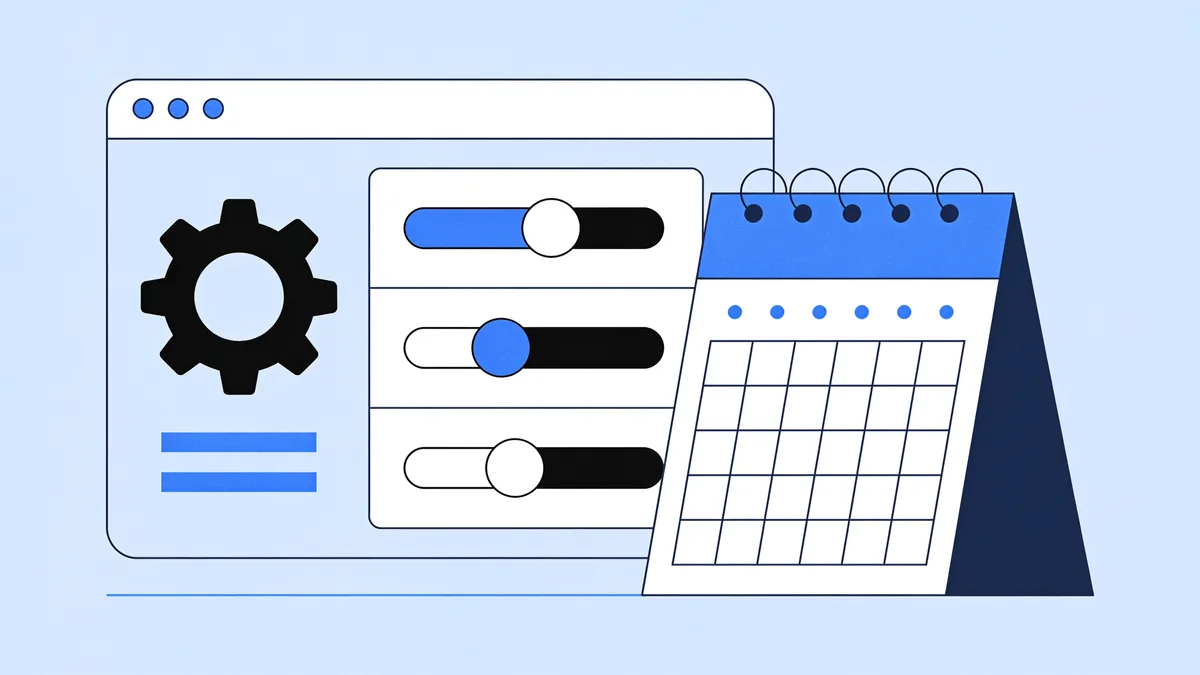
Laden Sie das Zip herunter, wenn Sie lokale Kontrolle wünschen, oder deployen Sie direkt aus dem Dashboard. One-Click-Deployment zielt auf SSH/SFTP-VPS, FTP/FTPS-Shared-Hosting oder S3. Zugangsdaten werden mit AES-256-GCM verschlüsselt, und SSH-Host-Key-Pinning bei der ersten Verbindung bedeutet, dass das Tool die Kommunikation mit einem Server verweigert, dessen Schlüssel sich seit Ihrer Genehmigung geändert hat. Die Klinik-Website wurde in etwa vier Minuten per FTPS auf einem günstigen Shared-Host bereitgestellt.
Jedes Deployment enthält das Restorix-CMS unter /webarchive-cms.php – eine einzelne PHP-Datei mit Inhaltsbearbeitung, Suchen und Ersetzen sowie einem Dateimanager. Das Admin-Passwort wird pro Website zufällig generiert und in Ihrem Dashboard angezeigt, und der abgesicherte Modus ist standardmäßig aktiviert, damit nichts kaputtgeht, während Sie sich einarbeiten. Erste Aufgabe für die Klinik: die alte Telefonnummer auf allen 62 Seiten suchen und ersetzen. Neunzig Sekunden, erledigt. Wenn Sie den Zip-Download statt eines Deployments gewählt haben, ist dieselbe CMS-Datei darin enthalten – legen Sie sie nach dem Hochladen im Web-Root ab, und sie funktioniert identisch. Das Tutorial erklärt das CMS Bildschirm für Bildschirm.
Ein praktischer Hinweis zum abgesicherten Modus: Lassen Sie ihn eingeschaltet, bis Sie sich einmal durch die gesamte Administration geklickt haben. Er hält Bearbeitungen konservativ, während Sie ein Gefühl für den Dateimanager bekommen, und das spätere Ausschalten ist ein einziger Schalter.
SEO nach der Wiederherstellung einer Website aus der Wayback Machine
Eine wiederhergestellte Website startet mit einem Vorteil, für den die meisten neuen Websites töten würden: gealterte URLs, die Google bereits kennt, mit jahrelangen Backlinks, die auf sie verweisen. Diese alten Links funktionieren wieder ab dem Tag, an dem die Website live geht. Verschwenden Sie diesen Vorsprung nicht.
- Behalten Sie die ursprüngliche URL-Struktur exakt bei – jede geänderte URL ist ein weggeworfenes Ranking
- HTTPS und einen kanonischen Host erzwingen, dann die andere Variante umleiten
- Die alte Sitemap erneut einreichen oder eine neue in der Google Search Console generieren
- Die robots.txt aus dem Archiv wiederherstellen, falls Sie benutzerdefinierte Regeln hatten
- Alles sichtbar Veraltete schnell beheben: Preise, Daten, Mitarbeiterseiten, Öffnungszeiten
Rechnen Sie damit, dass die Neuindexierung Tage bis Wochen dauert. Seiten, die zuvor rankten, kommen normalerweise zurück, wenn Inhalt und URLs übereinstimmen; Seiten, die jahrelang 404 lieferten, brauchen länger, um wieder Vertrauen zu fassen. Die Hauptserviceseiten der Klinik waren innerhalb von zwei Wochen wieder im Index.

Probleme, die bei der Wiederherstellung einer Website aus der Wayback Machine zu erwarten sind
- Fehlende Bilder, die der Crawler nie erfasst hat – das Manifest listet jede Lücke auf, damit Sie Ersatz beschaffen können
- Vermischte Zeitstempel zwischen Homepage und tiefen Seiten – mit dem Datumsbereich eingrenzen, dann die verräterischen Spuren bereinigen
- Formulare, die nicht mehr absenden – archivierte Formulare sind statisches HTML, also an einen neuen Handler anbinden oder entfernen
- Eingebettete Drittanbieter-Inhalte wie Karten, Videos und Webfonts, die tote Domains aufrufen – im Optionsschritt entfernen
- Geparkte oder verunstaltete Snapshots, die gegen Ende der Zeitleiste lauern – vor der Bezahlung prüfen
Nichts davon ist fatal. Es summiert sich zu einem Nachmittag Bereinigung, und das Manifest plus die CMS-Suchen-und-Ersetzen-Funktion deckt das meiste ab. Der Leitfaden zu Fallstricken geht jeden Fehlermodus mit den Prüfungen durch, die ihn verhindern.
Das Archiv gibt Ihnen die Dateien zurück. Die Optionen und der Bereinigungsdurchlauf geben Ihnen die Website zurück.
Stellen Sie Ihre Website aus der Wayback Machine wieder her
Kostenlose Schätzung in Sekunden — Sie zahlen erst bei Bestätigung. Fehlgeschlagene Wiederherstellungen werden automatisch erstattet.
FAQ
Wie stelle ich eine Website aus der Wayback Machine wieder her?
Finden Sie den letzten guten Snapshot auf web.archive.org, führen Sie eine kostenlose Schätzung durch, um die Dateianzahl und einen Festpreis zu erhalten, wählen Sie Wiederherstellungsoptionen wie Datumsbereich und Bereinigung, dann laden Sie das Zip herunter oder deployen Sie direkt auf Ihr Hosting. Eine kleine Website dauert von Anfang bis Ende unter einer Stunde.
Kann ich eine WordPress-Website aus der Wayback Machine wiederherstellen?
Sie erhalten die statischen Seiten, die der Crawler gesehen hat, nicht die WordPress-Datenbank oder das Admin-Panel. Das mitgelieferte CMS unter /webarchive-cms.php übernimmt die Bearbeitung der wiederhergestellten statischen Website, oder Sie können in WordPress neu aufbauen und Inhalte über den strukturierten XML- oder CSV-Export importieren.
Wie viel kostet es, eine Website aus der Wayback Machine wiederherzustellen?
Mit Restorix zahlen Sie pro wiederhergestellter Datei plus eine kleine Pauschalgebühr, wobei die erste Datei kostenlos ist. Die Schätzung zeigt den genauen Preis vor der Bezahlung an, und er wird zu diesem Zeitpunkt fixiert. Kleine Broschüren-Websites kosten in der Regel weniger als ein Monat Hosting.
Brauche ich meine alten Hosting-Zugangsdaten oder die Datenbank?
Nein. Alles stammt aus dem öffentlichen Archiv. Sie benötigen nur Zugangsdaten für den neuen Server, auf dem die wiederhergestellten Dateien liegen werden – der alte Hosting-Account kann tot bleiben.
Behält die wiederhergestellte Website ihre Google-Rankings?
Oft ja, wenn Sie URLs identisch und Inhalte nah am Original halten. Reichen Sie die Sitemap erneut in der Search Console ein und geben Sie ihr ein paar Wochen. Geänderte URLs und stark umgeschriebene Inhalte verlangsamen die Erholung.
Was, wenn die gewünschte Website überhaupt nicht im Archiv ist?
Dann ist eine Wiederherstellung vom Tisch – robots.txt-Sperren, login-geschützte Websites und sehr junge Websites haben möglicherweise keine Snapshots. Ihr Fallback sind zwischengespeicherte Kopien wichtiger Seiten, alte Backups von früheren Hosts oder Entwicklern oder der Neuaufbau aus geretteten Inhalten.
Verwandte Guides
wayback restore
Wayback Restore: So holen Sie Ihre verlorene Website in 5 Schritten zurück
Wayback Restore in fünf einfachen Schritten: Finden Sie den richtigen Snapshot, erhalten Sie vor der Bezahlung einen genauen Preis, laden Sie die wiederhergestellten Dateien herunter und laden Sie sie auf Ihr Hosting hoch.
wayback machine restore
Wayback Machine Restore: 4 Fallstricke und wie man sie vermeidet
Eine Wayback Machine-Wiederherstellung kann still scheitern: geparkte Seiten, Weiterleitungsketten, fehlende Bilder, gemischte Zeitstempel. So erkennen und vermeiden Sie jeden Fallstrick.
restore a website from wayback machine
Website aus der Wayback Machine wiederherstellen: Was es kostet
Was kostet die Wiederherstellung einer Website aus Wayback Machine-Snapshots? Reale Zahlen für DIY, Freelancer und Datei-basierte Dienste, Zeit, Geld und Aufwand.
free cms
Kostenloses CMS: Was 'kostenlos' Sie im Jahr 2026 wirklich kostet
Ein kostenloses CMS kostet in der Lizenz nichts und im Betrieb einiges. Die wahren Kosten für Hosting, Patches und Wartung – und wann ein einfaches kostenloses CMS WordPress schlägt.