
Verlauf der Website-Änderungen ansehen: Ein Zeitstrahl-Walkthrough
Von der Restorix-Redaktion · 16. Mai 2026 · 7 Min. Lesezeit
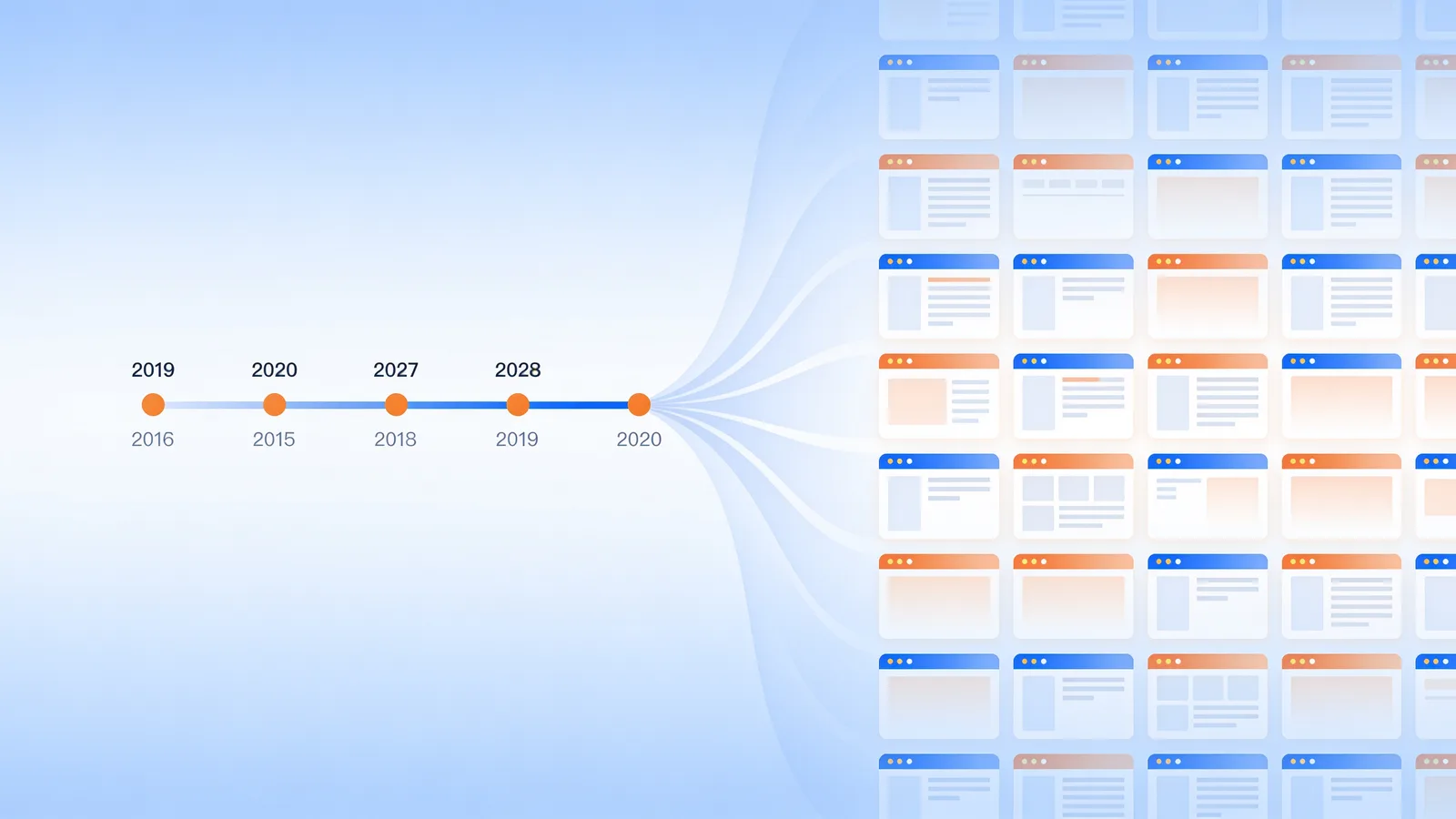
Stellen Sie Ihre Website aus der Wayback Machine wieder her
Kostenlose Schätzung in Sekunden — Sie zahlen erst bei Bestätigung. Fehlgeschlagene Wiederherstellungen werden automatisch erstattet.
Als ich einen Kunden zum ersten Mal durch die Wayback Machine führte, starrte er eine ganze Minute auf den Kalender und fragte, warum 2011 Windpocken hatte. Berechtigte Frage. Die Oberfläche ist leistungsstark, erklärt sich aber schlecht, sodass die meisten Leute nie über das Anklicken zufälliger blauer Punkte hinauskommen. Hier ist die Anleitung, die ich jetzt gebe: wie man den Verlauf von Website-Änderungen richtig betrachtet und wie man aus Hunderten von Snapshots den einen auswählt, der Ihre Zeit wirklich wert ist.
Wir bleiben dabei größtenteils in der Wayback Machine, denn dort befindet sich die Abdeckung, mit einem kurzen Abstecher zu den Tools, die ihre Lücken füllen. Am Ende wissen Sie, was jede Farbe bedeutet, warum manche Jahre leer sind und welchen Snapshot Sie wählen sollten, wenn eine Wiederherstellung ansteht.
Wo Sie den Verlauf einer Website kostenlos einsehen können
Gehen Sie zu web.archive.org. Fügen Sie eine URL in das Suchfeld ein, drücken Sie die Eingabetaste, und Sie sehen alle Aufnahmen, die das Internet Archive für diese Adresse gespeichert hat – in den besten Fällen bis zurück ins Jahr 1996. Kein Konto, keine Paywall, keine nennenswerten Ratenbegrenzungen für gelegentliches Stöbern. Für Seiten, die die Wayback Machine verpasst hat, gleichen Sie mit archive.today ab, das eigene unabhängige Crawls durchführt und eigene Kopien vorhält. Unser Leitfaden Website-Verlauf durchsuchen behandelt weitere Suchwege, einschließlich Common Crawl für Massenarbeit. Alles Folgende setzt die Wayback-Oberfläche voraus, da Sie dort 95 Prozent Ihrer Zeit verbringen werden.
Website-Aktivitätsverlauf in der Zeitleiste ansehen
Stellen Sie Ihre Website aus der Wayback Machine wieder her
Kostenlose Schätzung in Sekunden — Sie zahlen erst bei Bestätigung. Fehlgeschlagene Wiederherstellungen werden automatisch erstattet.
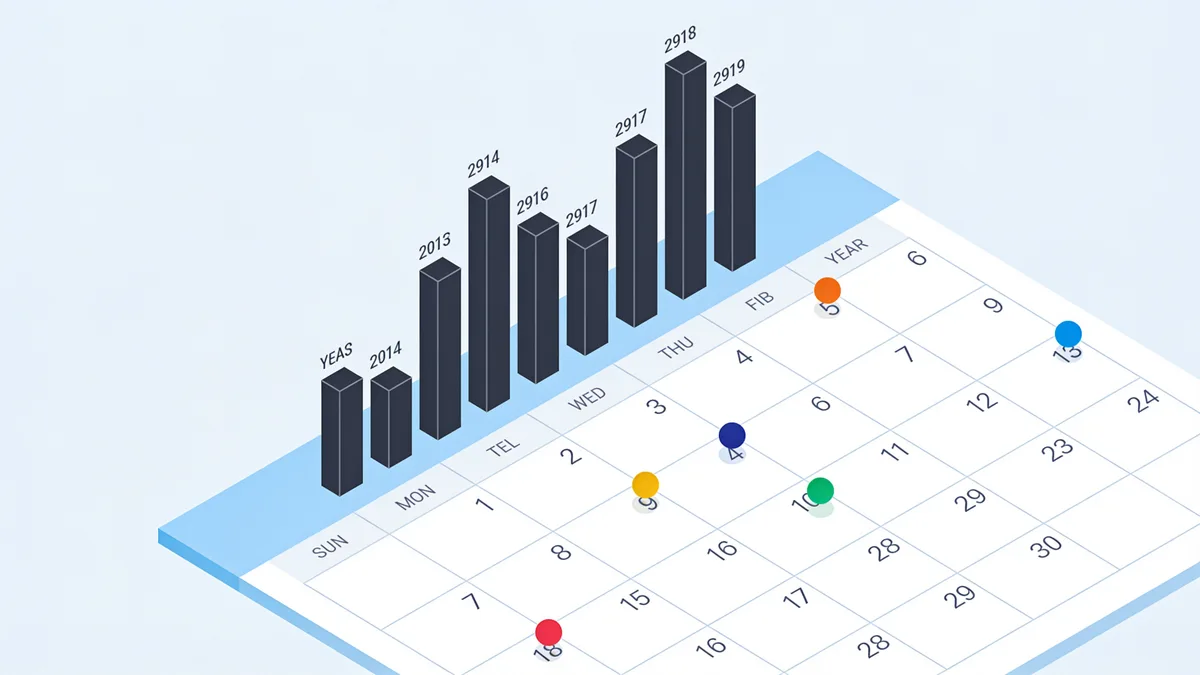
Das schwarze Balkendiagramm oben ist die Jahrzehntansicht. Jeder vertikale Balken steht für ein Jahr, seine Höhe für die reine Anzahl der Aufnahmen – wie oft der Crawler etwas von dieser Adresse gespeichert hat. So lesen Sie das Leben einer Website auf einen Blick:
- Hohe, dichte Balken: eine aktive, gut verlinkte, crawl-freundliche Website. Einzelhändler, Foren und Nachrichtenseiten sehen so aus.
- Kurze Balken: eine kleine Website, die der Crawler gelegentlich besuchte. Die meisten lokalen Unternehmen finden sich hier.
- Eine Lücke zwischen aktiven Jahren: die Website war offline, blockierte Crawler oder hatte ihre eingehenden Links verloren.
- Nichts vor einem bestimmten Jahr: meist das Startdatum. Manchmal einfach das Jahr, in dem jemand zum ersten Mal auf die Website verlinkt hat.
- Der hervorgehobene Balken ist das Jahr, das Sie gerade ansehen. Klicken Sie auf einen anderen Balken, um den Kalender dorthin zu verschieben.
Ein phpBB-Forum von 2009 zeigt eine dünne Streuung von Balken. Ein landesweiter Einzelhändler zeigt eine massive Wand. Keines ist besser – sie sagen Ihnen nur, wie viel Rohmaterial Sie haben, bevor Sie hineinzoomen.
Das Kalenderraster: Kreise, Farben und Aufnahmezeiten
Unter dem Balkendiagramm befindet sich der Kalender für das ausgewählte Jahr. Jeder farbige Kreis ist ein Crawl der von Ihnen gesuchten URL. Die Farben sind keine Dekoration; sie sind der Statusbericht des Crawlers:
- Blau: erfolgreiche Aufnahme, HTTP 200. Diese öffnen.
- Grün: eine Weiterleitung. Die Aufnahme ist nur ein Verweis auf eine andere Adresse – folgen Sie stattdessen dieser.
- Orange: ein Client-Fehler, typischerweise ein 404. Dahinter steckt meist nichts.
- Rot: ein Serverfehler. Weitergehen.
- Mehrere Kreise an einem Tag: Fahren Sie mit der Maus über den Tag, und ein Popup listet alle Aufnahmezeiten auf. Spätere Aufnahmen enthalten tendenziell mehr Assets der Seite.
Sobald ein Snapshot geladen ist, sehen Sie sich die schwarze Symbolleiste oben auf der Seite an. Sie zeigt das genaue Aufnahmedatum, Pfeile, mit denen Sie Aufnahme für Aufnahme vor- und zurückblättern können, und einen Link „Über diese Aufnahme“ mit den Crawl-Details. Diese Pfeile werden sträflich unterschätzt: Sie ermöglichen es Ihnen, ein Redesign Monat für Monat wie ein Daumenkino durchzublättern – die schnellste Methode, um den Verlauf von Website-Änderungen in Sequenz statt als isolierte Standbilder zu sehen.
So sehen Sie den Verlauf von Website-Seiten jenseits der Startseite
Die Startseite hat immer die beste Abdeckung, aber selten ist es die Seite, die Sie brauchen. Preistabellen, Produktseiten, alte Blogbeiträge – diese haben ihre eigenen separaten Zeitstrahlen, und sie zu finden erfordert einen zusätzlichen Schritt:
- Kopieren Sie die vollständige Deep-URL – example.com/pricing, nicht die bloße Domain – und fügen Sie sie in das Suchfeld der Wayback Machine ein.
- Lesen Sie den Kalender wie gewohnt. Erwarten Sie weniger Kreise und lückenhaftere Jahre; tiefe Seiten werden seltener gecrawlt als Startseiten.
- Für eine vollständige Bestandsaufnahme des Erfassten verwenden Sie die Sternchensuche: web.archive.org/web/*/example.com/* liefert die Liste der passenden erfassten URLs unter diesem Präfix.
- Überprüfen Sie vielversprechende URLs stichprobenartig durch Anklicken. Die Abdeckung innerhalb einer Website variiert stark – der Blog kann vollständig sein, während der Shop-Bereich kaum existiert.
So finden Sie die Seiten, die wirklich wichtig waren: die Preisseite von 2017, das eingestellte Produkt, den Blogbeitrag, von dem ein Kunde schwört, dass er existierte, und sein aktueller Entwickler schwört, dass es ihn nicht gab.
Einen repräsentativen Snapshot auswählen: Meine fünf Prüfungen
Oft ist das Endziel ein Snapshot, der die Website in ihrer besten Form repräsentiert – als Referenz für ein Redesign, ein Pitch Deck oder eine Wiederherstellung. Hunderte Kandidaten, eine Wahl. Hier ist die Checkliste, die ich durchgehe:
- Er wird vollständig gerendert. Öffnen Sie ihn. Wenn das Layout in reinen Text zusammenfällt, fehlen CSS und Bilder in dieser Aufnahme. Gehen Sie einen Monat vor oder zurück und versuchen Sie es erneut.
- Er liegt in einer stabilen Ära. Vermeiden Sie Aufnahmen aus den drei Monaten um ein Redesign herum; halb migrierte Websites sehen kaputt aus, weil sie es tatsächlich waren.
- Interne Links funktionieren. Klicken Sie fünf oder sechs an. Sackgassen bedeuten eine flache Crawl-Abdeckung für diesen Zeitraum, unabhängig davon, was die hübsche Startseite suggeriert.
- Er liegt vor dem Problem. Für Wiederherstellungen: vor dem Hack, vor dem Plugin-Desaster, bevor die Produktlinie eingestellt wurde.
- Es ist ein blauer Kreis (200), keine Weiterleitung. Weiterleitungen enthalten überhaupt keinen Inhalt.
| Aufnahmesituation | Was es bedeutet | Urteil |
|---|---|---|
| Vollständiges Rendering, blauer Kreis, stabile Ära | Vollständiger Crawl einer gesunden Website | Idealer Wiederherstellungskandidat |
| Unformatiertes Nur-Text-Rendering | CSS und Bilder fehlen in dieser Aufnahme | Überspringen; einen Monat vor oder zurück versuchen |
| Grüner Weiterleitungskreis | Verweis auf eine andere URL | Stattdessen der Weiterleitung folgen |
| Tolle Startseite, tote interne Links | Flacher Crawl dieses Zeitraums | Nur als Referenz, nicht zur Wiederherstellung |
| Aufnahme während eines Redesigns | Mitten in der Migration, halb verschobene Assets | Vermeiden |
Für den WooCommerce-Shop eines Kunden musste ich einmal zwischen einer prächtigen Aufnahme vom Dezember 2021 und einer schlichten vom März 2021 wählen. Der Dezember lag mitten in einer Theme-Migration, und die Hälfte der Kategorieseiten lieferte im Archiv 404. Der März war langweilig und vollständig. Langweilig gewann, und die Wiederherstellung wurde sauber.

Vom Snapshot zurück zur Live-Website
Zwei Wege ab hier. Wenn der Snapshot nur als Referenz dient – Screenshots, Inspiration, Beweise – sind Sie fertig, und es hat Sie nichts gekostet. Wenn Sie die Website selbst zurückhaben möchten, brauchen Sie die Dateien: HTML, Bilder, Stylesheets, alles, bereinigt von Archiv-Wrappern und neu verlinkt, damit es auf echtem Hosting funktioniert. Das manuell zu machen bedeutet tagelanges Herunterladen und Pfade-Korrigieren pro hundert Seiten.
Genau dafür wurde dieses Tool entwickelt. Fügen Sie die URL ein, und der kostenlose Kostenvoranschlag liefert die genaue Anzahl archivierter Dateien, die Gesamtgröße und einen Festpreis. Mit der Datumsbereichsauswahl können Sie die stabile Ära anvisieren, die Sie mit der obigen Checkliste ausgewählt haben, und Sie können alte Analytics, Werbung und Iframes entfernen, JS und CSS minifizieren, in relative interne Links umwandeln und HTTPS in einem Durchlauf erzwingen. Sie zahlen pro wiederhergestellter Datei, die erste Datei ist kostenlos, und Aufladungen sind einmalig – nichts wiederkehrend. Das Deployment erfolgt direkt per SSH/SFTP, FTP/FTPS oder S3, und ein kostenloses Single-File-CMS ist mit an Bord, sodass die wiederhergestellte Website bearbeitbar bleibt. Fehlgeschlagene Wiederherstellungen werden automatisch Ihrem Guthaben gutgeschrieben.
Das Tutorial zeigt den gesamten Ablauf an einer echten Domain. Und wenn die gewünschte Website alt und nicht gelöscht ist, behandelt der Leitfaden Alte Website wiederherstellen die Besonderheiten von Aufnahmen vor 2010.
Stellen Sie Ihre Website aus der Wayback Machine wieder her
Kostenlose Schätzung in Sekunden — Sie zahlen erst bei Bestätigung. Fehlgeschlagene Wiederherstellungen werden automatisch erstattet.
FAQ
Kann ich den Verlauf von Website-Seiten sehen, die einen Login erforderten?
Nein. Archive enthalten nur Seiten, die öffentlich crawlbar waren. Alles hinter einem Login, einer Paywall oder einem Formular wurde nie erfasst – die Wayback Machine hat keine Zugangsdaten und fragt auch keine an. Wenn die Seite ein Konto erforderte, existiert ihr Verlauf nur in den eigenen Backups der Website.
Warum zeigt die Zeitleiste leere Jahre für eine Website, die definitiv online war?
Drei übliche Ursachen: Eine robots.txt-Datei blockierte Crawler, die Website hatte wenige oder keine eingehenden Links, sodass Crawler sie nie fanden, oder die Seiten waren so stark auf JavaScript aufgebaut, dass frühe Crawler nichts Speicherwürdiges sahen. Gleichen Sie mit archive.today ab – ein leeres Wayback-Jahr ist kein Beweis dafür, dass die Website offline war.
Was bedeuten die farbigen Kreise im Kalender?
Es sind getarnte HTTP-Statuscodes. Blau bedeutet eine erfolgreiche 200-Aufnahme, Grün eine Weiterleitung, Orange einen Client-Fehler wie 404 und Rot einen Serverfehler. Für fast jeden Zweck möchten Sie blaue Kreise, und wenn ein Tag mehrere hat, enthält die späteste Aufnahme normalerweise die meisten Assets.
Wie sehe ich alle archivierten Seiten einer Website auf einmal?
Verwenden Sie die Sternchensuche: Geben Sie web.archive.org/web/*/example.com/* ein, wobei Sie example.com durch Ihre Domain ersetzen. Das Ergebnis ist eine Liste erfasster URLs, die diesem Präfix entsprechen – das Nächste, was das Archiv einem Inhaltsverzeichnis bietet. Erwarten Sie, dass es lang, unübersichtlich und faszinierend ist.
Welchen Snapshot sollte ich wählen, um eine Website wiederherzustellen?
Wählen Sie aus einer stabilen Ära: eine Aufnahme mit blauem Kreis, die vollständig gerendert wird, mit funktionierenden internen Links, datiert vor dem, was auch immer schiefging. Vermeiden Sie die Monate um Redesigns herum. Die Datumsbereichsauswahl von Restorix ist genau dafür gemacht – richten Sie die Wiederherstellung auf das gesunde Zeitfenster aus und überspringen Sie die kaputten Aufnahmen.
Verwandte Guides

website history
Website History: Snapshots, WHOIS, DNS und die passenden Tools
Website History kann archivierte Snapshots, WHOIS-Einträge, DNS-Änderungen oder alte Rankings bedeuten. Erfahren Sie, welches Tool welche Frage beantwortet – und wie Sie eine verlorene Website wiederherstellen.

show website history
Website-Verlauf anzeigen: Die Vergangenheit jeder Website in unter einer Minute
Möchten Sie den Website-Verlauf für jede Domain anzeigen? Erfahren Sie, wie Sie in unter einer Minute jahrelange Snapshots abrufen, die Chronik lesen und das Gefundene nutzen können.

wayback machine
Wayback Machine: Der vollständige Leitfaden zum Durchsuchen der Web-Historie
Das Wayback Machine archiviert über 900 Milliarden Webseiten. Erfahren Sie, wie Crawls, Snapshots, der Kalender und die Suchsyntax funktionieren – und wie Sie eine verlorene Website wiederherstellen.
restore old website
Eine alte Website wiederherstellen, ohne ihre Probleme wiederzubeleben
So stellen Sie eine alte Website wieder her: Uraltes PHP, Flash und Framesets behandeln, entscheiden, was behalten oder modernisiert wird, und Dateien aus Webarchiven abrufen.