
Wayback Machine Restore: 4 Fallstricke und wie man sie vermeidet
Von der Restorix-Redaktion · 25. April 2026 · 8 Min. Lesezeit
Stellen Sie Ihre Website aus der Wayback Machine wieder her
Kostenlose Schätzung in Sekunden — Sie zahlen erst bei Bestätigung. Fehlgeschlagene Wiederherstellungen werden automatisch erstattet.
Die Wayback Machine lässt Wiederherstellung einfach aussehen: Datum auswählen, Website zurückbekommen. Dann öffnen Sie den wiederhergestellten Ordner und finden eine Domain-Parking-Seite, wo Ihre Startseite sein sollte, die Hälfte der Bilder liefert 404-Fehler und eine Fußzeile von 2011 unter einer Seite von 2017. Ich habe genug fehlgeschlagene Wiederherstellungen bereinigt, um zu wissen, dass die Fehler vorhersehbar sind. Dieselben vier Fallstricke ruinieren fast jede schlechte Wayback Machine-Wiederherstellung, und jeder lässt sich mit etwa zehn Minuten Prüfung verhindern. Hier erfahren Sie, was schiefgeht, warum und wie Sie es erkennen, bevor Sie etwas bezahlen.
Warum eine Wayback Machine-Wiederherstellung schiefgeht
Das Archiv ist kein Backup Ihrer Website. Es ist ein Haufen opportunistischer Crawls: verschiedene Seiten an verschiedenen Tagen erfasst, manche Assets komplett übersprungen, manche Aufnahmen ausgelöst, während Ihre Website defekt war. Ein Wiederherstellungstool kann nur mit dem arbeiten, was der Crawler erfasst hat. Die meisten Wiederherstellungsdesaster entstehen, wenn man das Archiv wie einen perfekten Spiegel behandelt und die folgenden Prüfungen auslässt.
Die Zahlen machen das konkret. Bei einem Kundenauftrag – ein phpBB-Forum von 2009 mit etwa 8.000 archivierten URLs – waren die neuesten sechs Monate an Snapshots allesamt Weiterleitungsaufnahmen, die auf einen Domain-Reseller zeigten. Eine Wiederherstellung vom standardmäßig neuesten Datum hätte 8.000 Kopien einer Verkaufsseite geliefert. Die guten Daten waren da, zwei Jahre früher. Das Tool war in Ordnung; die Datumsauswahl war das ganze Spiel.
Fallstrick 1: Wiederherstellung einer geparkten Seite
Stellen Sie Ihre Website aus der Wayback Machine wieder her
Kostenlose Schätzung in Sekunden — Sie zahlen erst bei Bestätigung. Fehlgeschlagene Wiederherstellungen werden automatisch erstattet.
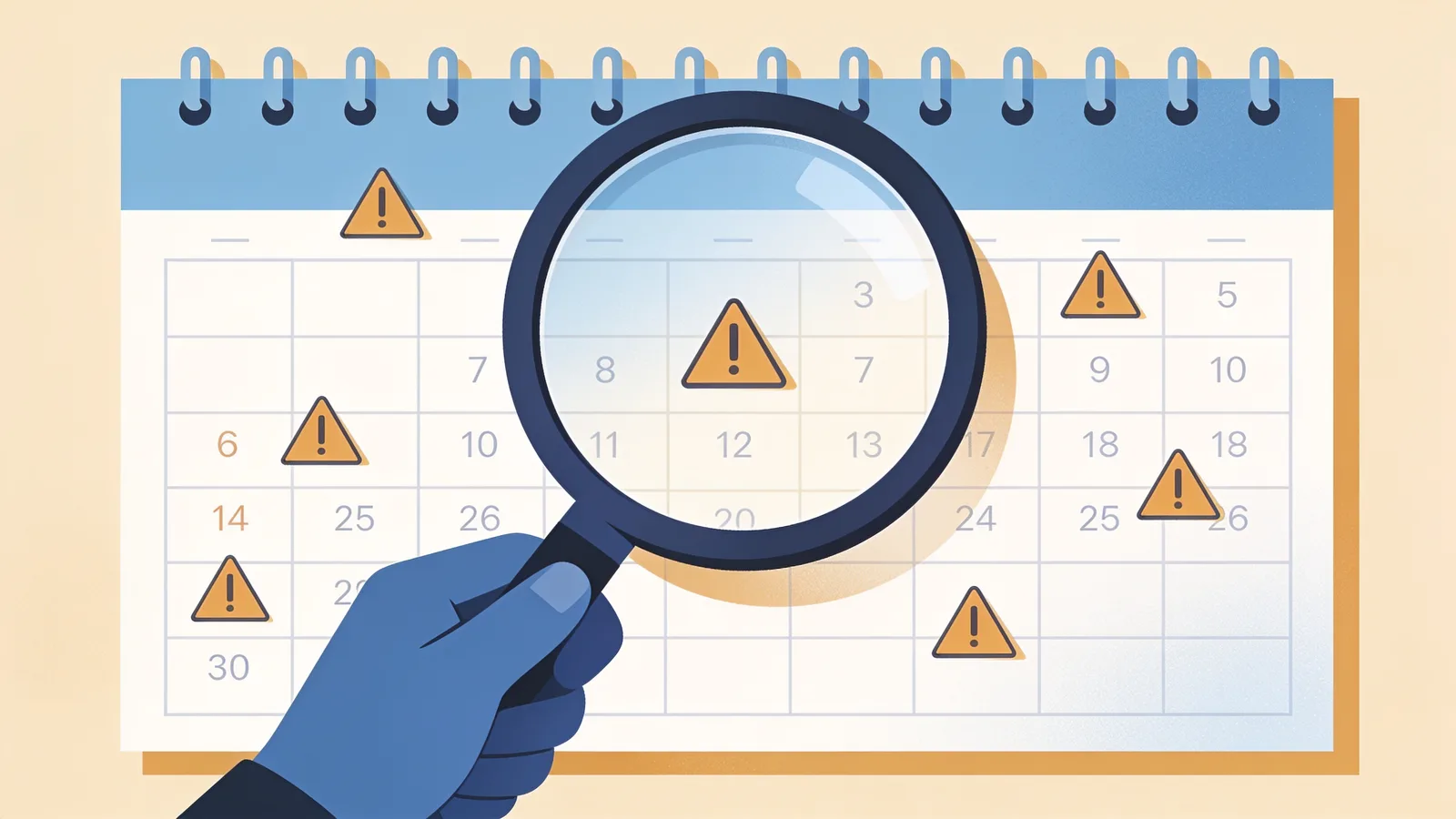
Domains laufen ab, Registrare parken sie, und die Wayback Machine crawlt fröhlich die Parkseite. In der Kalenderansicht sehen diese Aufnahmen genauso aus wie gute – dieselben blauen Kreise, dieselben Zeitstempel. Das verräterische Zeichen zeigt sich erst, wenn Sie den Snapshot öffnen: Werbung, wo Ihr Inhalt sein sollte, ein Banner, das die Domain zum Verkauf anbietet, ein Registrar-Logo in der Ecke.
Parking trifft oft zuerst die Startseite, während tiefere Seiten noch echten Inhalt zeigen, daher reicht ein kurzer Blick auf eine Seite nicht aus. Ich habe Wiederherstellungen gesehen, bei denen die Startseite eine geparkte Seite von 2020 war und die Über-uns-Seite echter Inhalt von 2016 – die wiederhergestellte Website las sich wie ein Erpresserbrief.
- Öffnen Sie den tatsächlichen Snapshot, nicht nur das Kalendervorschaubild, bevor Sie ein Datum wählen
- Prüfen Sie die Startseite und mindestens zwei interne Seiten aus demselben Zeitraum
- Wenn neuere Snapshots geparkt sind, gehen Sie im Kalender zurück bis zur letzten Aufnahme mit Ihrem echten Design
- Bestätigen Sie, dass der Snapshot Ihre Navigation zeigt, nicht die Linkfarm eines Registrars
Fallstrick 2: Weiterleitungsketten und Aufnahmeschleifen
Wenn eine Website mit Weiterleitungen beginnt – alte Domain auf neue Domain, http auf https, non-www auf www – zeichnet der Crawler die Weiterleitung auf, nicht den Inhalt. Stellen Sie aus diesen Aufnahmen wieder her und Sie erhalten Seiten, die auf Seiten verweisen, die auf Seiten verweisen. Der klassische Fall: Das letzte Jahr an Snapshots für eine Website, die die Domain migriert hat, besteht nur aus 301-Aufnahmen, und der Inhalt wurde ab dem Tag der Migration nicht mehr archiviert.
Die unangenehme Variante ist die Weiterleitungsschleife: Seite A leitet auf Seite B weiter, Seite B leitet zurück auf A, und der Crawler archiviert beide Sprünge. Browser geben nach ein paar Sprüngen auf, und Ihre Besucher werden es auch tun.
Die Lösung besteht aus zwei Teilen. Stellen Sie von vor dem Beginn der Weiterleitungen wieder her und behalten Sie die beabsichtigten Weiterleitungsregeln, die während Ihres gewählten Zeitfensters aktiv waren, anstelle der defekten Ketten, die der Crawler aufgezeichnet hat. In Restorix macht die Option „301/302 beibehalten“ genau das – sie bewahrt absichtliche Weiterleitungen und verwirft die versehentlichen. Wenn Sie von Hand wiederherstellen, durchsuchen Sie das heruntergeladene HTML mit grep nach archive.org-Weiterleitungs-Wrappern, bevor Sie etwas hochladen; sie verstecken sich in Meta-Refresh-Tags und kanonischen Links.
Fallstrick 3: Fehlende Bilder und defekte Assets
Crawler sind höflich. Sie respektieren robots.txt, geben bei langsamen Servern auf und überspringen Dateien, die Größenlimits überschreiten. Bilder sind die ersten Opfer. Eine Seite kann zwanzigmal erfasst werden, während ihr Hero-Bild nie erfasst wurde. Sie verlieren auch Assets, die hinter Hotlink-Schutz oder auf einer CDN-Subdomain lagen, die der Crawler ignoriert hat.
Die schlimmsten Übeltäter sind Hintergrundbilder, die aus CSS-Dateien referenziert werden. Das Seiten-HTML wird einwandfrei archiviert, das Stylesheet wird einwandfrei archiviert, und das 400 KB große Foto, auf das das Stylesheet verweist, nicht – so wird die Seite mit einer grauen Leere wiederhergestellt, wo früher das Design war. Sie bemerken es erst, wenn Sie die wiederhergestellte Website öffnen, es sei denn, Sie prüfen vorher.
- Prüfen Sie das Dateimanifest auf den Erfassungsstatus pro Datei, anstatt anzunehmen, dass ein Bild existiert
- Rechnen Sie mit Lücken in /uploads/-Ordnern auf bildlastigen Websites und planen Sie Zeit ein, um Ersatz zu beschaffen
- Akzeptieren Sie, dass alles, was hinter einem Login, einem Formular-POST oder JavaScript-Rendering liegt, überhaupt nicht im Archiv ist
- Überprüfen Sie stichprobenartig fünf zufällige Bilder im archivierten Snapshot, bevor Sie sich auf ein Datum festlegen
Kein Wiederherstellungstool kann eine Datei wiederherstellen, die das Archiv nie erfasst hat. Was ein gutes Tool tut, ist, Ihnen die Lücken im Voraus zu zeigen – Restorix erstellt ein JSON/SQLite-Manifest, das jede Datei und ihren Status auflistet, sodass Sie die Löcher in der Schätzung finden, nicht nach dem Deployment.
Fallstrick 4: Gemischte Zeitstempel über Seiten hinweg
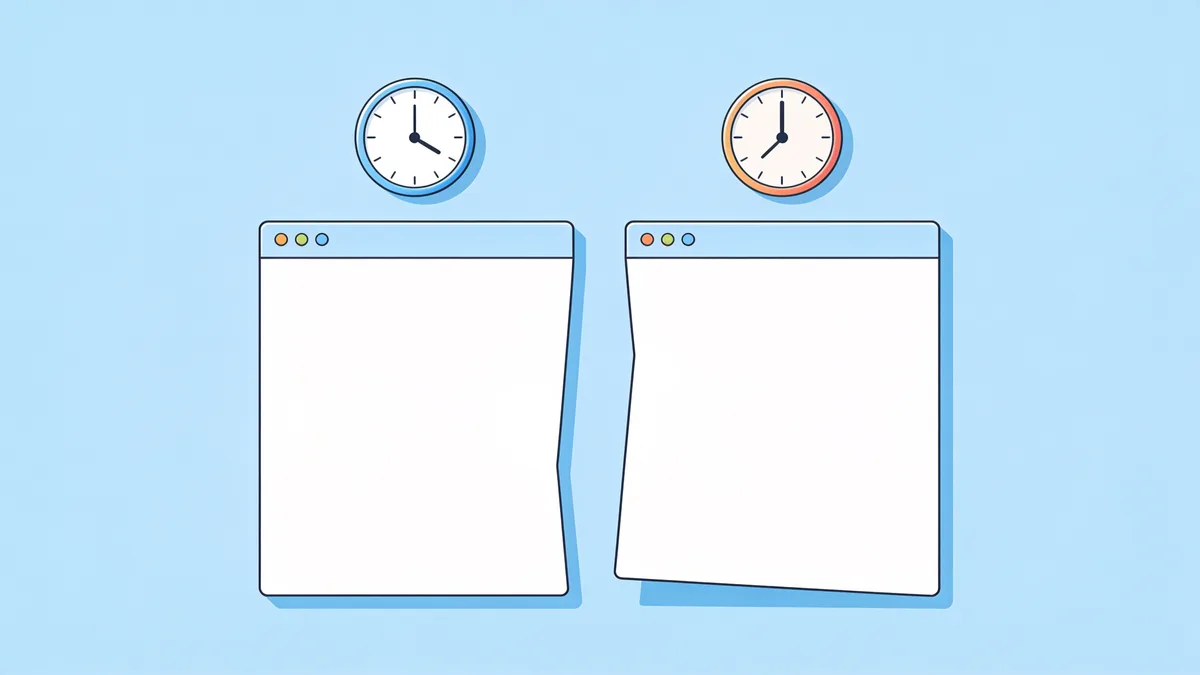
Der Crawler besucht Ihre Startseite oft und Ihre tiefen Seiten selten. Stellen Sie die gesamte Website wieder her, und die Startseite kann von März 2019 sein, während die Preisseite von Oktober 2015 ist. Das Ergebnis liest sich wie eine Website, die von einem Zeitreisenden gepflegt wird: alte Preise, ausgeschiedene Mitarbeiter, eine Copyright-Fußzeile, die von Seite zu Seite mit sich selbst uneins ist.
Ein Kunde stellte einmal eine Restaurant-Website wieder her und launchte sie stolz – mit einer Speisekarte von 2014, einer Reservierungsseite von 2017 und einer Startseite von 2019, die einen Koch ankündigte, der drei Jahre zuvor gegangen war. Die Dateien waren alle echt. Die Mischung war das Problem.
Verwenden Sie die Datumsbereichsauswahl, um die Wiederherstellung auf ein kohärentes Zeitfenster einzugrenzen. Für eine Brochure-Website reichen in der Regel sechs bis zwölf Monate. Für ein Forum oder einen Shop akzeptieren Sie die Streuung bei alten Threads und Produktseiten, aber fixieren Sie die wichtigsten Landingpages auf dieselbe Ära. Führen Sie dann Suchen-und-Ersetzen über die offensichtlichen Hinweise durch: Jahre, Preise, Telefonnummern, Mitarbeiternamen.
Wenn eine Wayback Machine-Wiederherstellung das falsche Werkzeug ist
Manchmal hat das Archiv Ihre Website einfach nicht. Wenn robots.txt Crawler blockiert hat, wenn die gesamte Website hinter einem Login lag oder wenn sie nach dem letzten Crawl erstellt wurde und jung starb, gibt es nichts wiederherzustellen. Überprüfen Sie den Kalender, bevor Sie etwas anderes planen. Wenn das Archiv leer ausgeht, sind Ihre realistischen Optionen eine Web-Cache-Kopie einiger Schlüsselseiten, alte Backups von einem früheren Hoster oder Entwickler oder ein Neuaufbau von Grund auf mit dem, was Sie an Inhalten retten können.
Eine Wiederherstellung ist auch das falsche Werkzeug, wenn Sie nur eine Seite benötigen. Eine einzelne Seite von Hand aus dem Archiv zu speichern, dauert zwei Minuten; eine vollständige Wiederherstellung dient dazu, eine ganze funktionierende Website zurückzubekommen.
Wie man einen Snapshot vor einer Wayback Machine-Wiederherstellung überprüft
- Öffnen Sie den Snapshot und klicken Sie sich durch drei Navigationsebenen
- Sehen Sie sich den Quelltext an und suchen Sie nach web.archive.org-Wrappern, die entfernt werden müssen
- Bestätigen Sie, dass fünf zufällige Bilder aus der archivierten Kopie geladen werden
- Vergleichen Sie das Erfassungsdatum der Startseite mit dem einer tiefen Seite
- Stellen Sie sicher, dass der Snapshot Ihre Website ist – keine geparkte Seite, keine Hack-Verunstaltung, keine Weiterleitung
- Notieren Sie die vollständige URL mit Zeitstempel, damit das Wiederherstellungstool genau die von Ihnen geprüfte Aufnahme verwendet
Fünf Minuten Prüfung sind besser, als 9.000 falsche Dateien wiederherzustellen. Oder überspringen Sie die manuelle Arbeit: Führen Sie die kostenlose Schätzung bei der Restore-Plattform durch, und sie zeigt die genaue Anzahl archivierter Dateien, die Gesamtgröße und einen festen Preis für Ihr gewähltes Datum, bevor Sie bezahlen. Wenn die Anzahl falsch aussieht – 12 Dateien für eine Website, von der Sie wissen, dass sie Hunderte von Seiten hatte – dann sagt Ihnen das Archiv, dass der Snapshot dünner ist, als er aussieht.
Wayback Machine-Wiederherstellungs-Checkliste
| Prüfung | Wie ein gutes Ergebnis aussieht |
|---|---|
| Snapshot-Datum | Letzte Aufnahme, die Ihr echtes Design zeigt, nicht die neueste Aufnahme |
| Weiterleitungen | Seiten liefern Inhalt, nicht 301-Sprünge |
| Bilder | Stichprobenartig geprüfte Bilder werden aus der archivierten Kopie gerendert |
| Zeitstempel | Schlüsselseiten liegen innerhalb eines 12-Monats-Fensters zueinander |
| Manifest | Dateianzahl und -größe entsprechen dem, woran Sie sich von der Website erinnern |
| Optionen | Analytics und Werbung entfernt, kanonischer Host gewählt, HTTPS aktiviert |
| Deployment-Ziel | Hosting bereit und DNS eingerichtet, bevor Sie beginnen |
Drucken Sie sie aus oder lassen Sie sie in einem Tab geöffnet. Jeder Punkt dauert weniger als zwei Minuten, und jeder ausgelassene Punkt ist eine Wiederherstellung, für die Sie möglicherweise zweimal bezahlen müssen. Wenn Sie lieber handeln als prüfen möchten, deckt der Schnellstart-Leitfaden die Wiederherstellung selbst Schritt für Schritt ab.
Jede schlechte Wiederherstellung, die ich repariert habe, scheiterte an der Snapshot-Auswahl, nicht am Download. Das Archiv sagt Ihnen, was es hat – lesen Sie es, bevor Sie es kaufen.
Stellen Sie Ihre Website aus der Wayback Machine wieder her
Kostenlose Schätzung in Sekunden — Sie zahlen erst bei Bestätigung. Fehlgeschlagene Wiederherstellungen werden automatisch erstattet.
FAQ
Warum kam meine Wayback Machine-Wiederherstellung als geparkte Seite zurück?
Die Domain ist irgendwann abgelaufen und der Registrar hat sie geparkt; der Crawler hat die Parkseite archiviert, und diese Aufnahmen sehen im Kalender normal aus. Gehen Sie in der Zeitleiste zurück zum letzten Snapshot, der Ihre echte Startseite zeigt, und stellen Sie von diesem Datum aus wieder her.
Kann ich Bilder wiederherstellen, die die Wayback Machine verpasst hat?
Nicht aus dem Archiv – eine Datei, die der Crawler nie erfasst hat, ist dort weg. Durchsuchen Sie alte E-Mail-Newsletter, Social-Media-Beiträge, Designer-Portfolios und lokale Backups nach Ersatz. Das Dateimanifest sagt Ihnen genau, welche Dateien Sie suchen müssen.
Was macht eine Wiederherstellung mit gemischten Zeitstempeln tatsächlich kaputt?
Hauptsächlich Vertrauen und SEO. Preise, Mitarbeiterseiten und Copyright-Jahre widersprechen sich, und Google crawlt Seiten erneut, die veraltet oder inkonsistent aussehen. Grenzen Sie die Wiederherstellung mit einem Datumsbereich ein und bereinigen Sie dann Daten und Preise mit Suchen und Ersetzen.
Ist es besser, den neuesten Snapshot oder den letzten guten wiederherzustellen?
Den letzten guten. Der neueste ist ein Stellvertreter, kein Ziel. Ein zwei Jahre alter Snapshot Ihrer echten Website schlägt jedes Mal die Aufnahme einer Parkseite vom letzten Monat.
Wie überprüfe ich, was das Archiv hat, bevor ich bezahle?
Verwenden Sie ein kostenloses Schätztool. Restorix zeigt die genaue Anzahl archivierter Dateien, die Gesamtgröße und einen festen Preis für Ihren gewählten Snapshot, bevor Sie etwas bezahlen, sodass ein dünner oder defekter Snapshot Sie nichts kostet.
Meine wiederhergestellten Seiten leiten auf die alte Domain weiter. Was nun?
Der Crawler hat Weiterleitungsantworten statt Inhalt archiviert, normalerweise weil die Website migriert wurde oder spät in ihrem Leben eine URL-Änderung erzwungen hat. Stellen Sie von vor der Migration wieder her und aktivieren Sie die Option, die nur beabsichtigte 301/302-Regeln beibehält, nicht die archivierten Weiterleitungsketten.
Verwandte Guides
wayback restore
Wayback Restore: So holen Sie Ihre verlorene Website in 5 Schritten zurück
Wayback Restore in fünf einfachen Schritten: Finden Sie den richtigen Snapshot, erhalten Sie vor der Bezahlung einen genauen Preis, laden Sie die wiederhergestellten Dateien herunter und laden Sie sie auf Ihr Hosting hoch.

restore website from wayback machine
Website aus der Wayback Machine wiederherstellen: Vollständige Anleitung
Website aus der Wayback Machine vollständig wiederherstellen: den richtigen Snapshot auswählen, Wiederherstellungsoptionen festlegen und dann eine funktionierende Website mit einem CMS in unter einer Stunde bereitstellen.
web cache
Web-Cache erklärt: Wie Caches funktionieren und wie man sie nutzt
Was ein Web-Cache ist, wie Browser-, CDN-, Suchmaschinen- und Archiv-Caches funktionieren und wie man einen Web-Cache nutzt, um eine verschwundene Seite zu sehen.

wayback machine
Wayback Machine: Der vollständige Leitfaden zum Durchsuchen der Web-Historie
Das Wayback Machine archiviert über 900 Milliarden Webseiten. Erfahren Sie, wie Crawls, Snapshots, der Kalender und die Suchsyntax funktionieren – und wie Sie eine verlorene Website wiederherstellen.