
Restauração via Wayback Machine: 4 Armadilhas e Como Evitá-las
Por a equipe editorial da Restorix · 25 de abril de 2026 · 8 min de leitura
Restaure seu site a partir da Wayback Machine
Estimativa gratuita em segundos — você só paga ao confirmar. Falhas são reembolsadas automaticamente.
A Wayback Machine faz a restauração parecer fácil: escolha uma data, recupere seu site. Aí você abre a pasta restaurada e encontra uma página de estacionamento de domínio no lugar da homepage, metade das imagens retornando erro 404 e um rodapé de 2011 sob uma página de 2017. Já consertei restaurações fracassadas o suficiente para saber que as falhas são previsíveis. As mesmas quatro armadilhas estragam quase toda restauração via Wayback Machine, e cada uma leva cerca de dez minutos de verificação para ser evitada. Veja o que dá errado, por que e como detectar antes de pagar por qualquer coisa.
Por que uma restauração via Wayback Machine dá errado
O arquivo não é um backup do seu site. É um amontoado de rastreamentos oportunistas: páginas diferentes capturadas em dias diferentes, alguns assets ignorados completamente, algumas capturas disparadas enquanto seu site estava quebrado. Uma ferramenta de restauração só pode trabalhar com o que o rastreador coletou. A maioria dos desastres de restauração vem de tratar o arquivo como um espelho perfeito e pular as verificações abaixo.
Os números tornam isso concreto. Em um trabalho para cliente, um fórum phpBB de 2009 com cerca de 8.000 URLs arquivadas, os seis meses mais recentes de snapshots eram todos capturas de redirecionamento apontando para um revendedor de domínios. Uma restauração a partir da data mais recente padrão teria entregue 8.000 cópias de uma página de venda. Os dados bons estavam lá, dois anos antes. A ferramenta estava ok; a escolha da data era o jogo inteiro.
Armadilha 1: Restaurar uma página estacionada
Restaure seu site a partir da Wayback Machine
Estimativa gratuita em segundos — você só paga ao confirmar. Falhas são reembolsadas automaticamente.
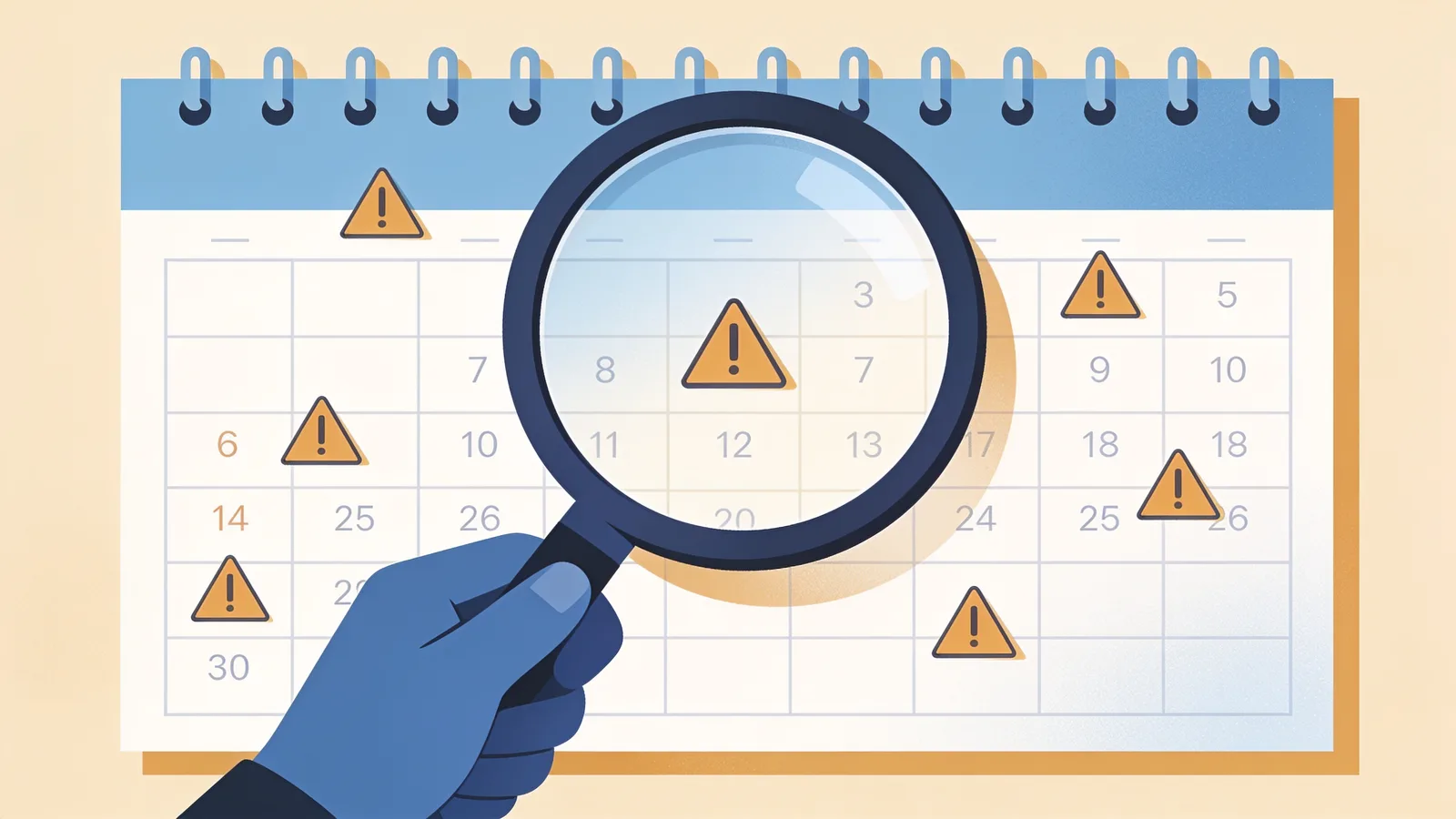
Domínios expiram, registradores os estacionam, e a Wayback Machine rastreia alegremente a página de estacionamento. Na visualização do calendário, essas capturas parecem idênticas às boas, mesmos círculos azuis, mesmos timestamps. O sinal só aparece quando você abre o snapshot: anúncios onde deveria estar seu conteúdo, um banner oferecendo o domínio à venda, o logo de um registrador no canto.
O estacionamento geralmente atinge a homepage primeiro, enquanto páginas mais profundas ainda mostram conteúdo real, então uma olhada rápida em uma página não basta. Já vi restaurações em que a homepage era uma página estacionada de 2020 e a página sobre era conteúdo genuíno de 2016, o site restaurado parecia uma colcha de retalhos.
- Abra o snapshot real, não apenas a miniatura do calendário, antes de escolher uma data
- Verifique a homepage e pelo menos duas páginas internas do mesmo período
- Se os snapshots recentes estiverem estacionados, retroceda no calendário até a última captura com seu design real
- Confirme que o snapshot mostra sua navegação, não uma fazenda de links de registrador
Armadilha 2: Cadeias de redirecionamento e loops de captura
Quando um site começa a redirecionar, domínio antigo para novo, http para https, sem www para com www, o rastreador registra o redirecionamento, não o conteúdo. Restaure a partir dessas capturas e você obtém páginas que apontam para páginas que apontam para páginas. O caso clássico: o último ano de snapshots de um site que migrou de domínio não passa de capturas 301, e o conteúdo parou de ser arquivado no dia em que a migração aconteceu.
A variante desagradável é o loop de redirecionamento: a página A redireciona para a página B, a página B redireciona de volta para A, e o rastreador arquiva ambos os saltos. Os navegadores desistem após alguns saltos, e seus visitantes também.
A correção tem duas partes. Restaure de antes do início dos redirecionamentos e mantenha as regras de redirecionamento intencionais que estavam ativas durante sua janela escolhida, em vez das cadeias quebradas que o rastreador registrou. No Restorix, a opção keep-301/302 faz exatamente isso, preserva redirecionamentos intencionais e descarta os acidentais. Se restaurar manualmente, faça um grep no HTML baixado por wrappers de redirecionamento do archive.org antes de enviar qualquer coisa; eles se escondem em tags meta refresh e links canônicos.
Armadilha 3: Imagens ausentes e assets quebrados
Rastreadores são educados. Eles respeitam robots.txt, desistem de servidores lentos e pulam arquivos acima de limites de tamanho. Imagens são as primeiras baixas. Uma página pode ser capturada vinte vezes enquanto sua imagem principal nunca foi capturada. Você também perderá assets que estavam atrás de proteção contra hotlink ou em um subdomínio de CDN que o rastreador ignorou.
Os piores infratores são imagens de fundo referenciadas em arquivos CSS. O HTML da página arquiva bem, a folha de estilo arquiva bem, e a foto de 400 KB que a folha de estilo aponta não, então a página restaura com um vazio cinza onde o design costumava estar. Você só percebe quando abre o site restaurado, a menos que verifique antes.
- Verifique o manifesto de arquivos para o status de captura por arquivo, em vez de presumir que uma imagem existe
- Espere lacunas nas pastas /uploads/ em sites com muitas imagens e reserve tempo para buscar substitutos
- Aceite que qualquer coisa atrás de um login, um POST de formulário ou renderização JavaScript não está no arquivo de forma alguma
- Verifique aleatoriamente cinco imagens no snapshot arquivado antes de se comprometer com uma data
Nenhuma ferramenta de restauração pode recuperar um arquivo que o arquivo nunca capturou. O que uma boa ferramenta faz é mostrar as lacunas antecipadamente, o Restorix gera um manifesto JSON/SQLite listando cada arquivo e seu status, para você encontrar os buracos na estimativa, não após a implantação.
Armadilha 4: Timestamps misturados entre páginas
O rastreador visita sua homepage com frequência e suas páginas profundas raramente. Restaure o site inteiro e a homepage pode ser de março de 2019 enquanto a página de preços é de outubro de 2015. O resultado parece um site mantido por um viajante do tempo: preços antigos, equipe que já saiu, um rodapé de copyright que discorda de si mesmo de página para página.
Um cliente certa vez restaurou o site de um restaurante e o lançou com orgulho, com um cardápio de 2014, uma página de reservas de 2017 e uma homepage de 2019 anunciando um chef que havia saído três anos antes. Os arquivos eram todos genuínos. A mistura era o problema.
Use a seleção de intervalo de datas para limitar a restauração a uma janela coerente. Para um site institucional, de seis a doze meses geralmente é suficiente. Para um fórum ou loja, aceite a dispersão em tópicos antigos e páginas de produtos, mas fixe as principais páginas de destino na mesma época. Em seguida, execute busca e substituição sobre os sinais óbvios: anos, preços, números de telefone, nomes de funcionários.

Quando uma restauração via Wayback Machine é a ferramenta errada
Às vezes, o arquivo simplesmente não tem seu site. Se o robots.txt bloqueou rastreadores, se o site inteiro estava atrás de um login, ou se foi construído após o último rastreamento e morreu jovem, não há nada para restaurar. Verifique o calendário antes de planejar qualquer outra coisa. Quando o arquivo aparece vazio, suas opções realistas são uma cópia do cache web de algumas páginas-chave, backups antigos de um host ou desenvolvedor anterior, ou reconstruir do zero com qualquer conteúdo que você consiga salvar.
Uma restauração também é a ferramenta errada quando você só precisa de uma página. Salvar uma única página do arquivo manualmente leva dois minutos; uma restauração completa é para recuperar um site inteiro funcionando.
Como avaliar um snapshot antes de uma restauração via Wayback Machine
- Abra o snapshot e navegue por três níveis de navegação
- Veja o código-fonte e procure por wrappers do web.archive.org que precisarão ser removidos
- Confirme que cinco imagens aleatórias carregam da cópia arquivada
- Compare a data de captura da homepage com a data de captura de uma página profunda
- Verifique se o snapshot é seu site, não uma página estacionada, não uma desfiguração por hack, não um redirecionamento
- Anote a URL completa com timestamp para que a ferramenta de restauração use exatamente a captura que você avaliou
Cinco minutos de avaliação valem mais que restaurar 9.000 arquivos errados. Ou pule o trabalho manual: execute a estimativa gratuita na ferramenta de restauração e ela mostra a contagem exata de arquivos arquivados, o tamanho total e um preço fixo para a data escolhida antes de você pagar. Se a contagem parecer errada, 12 arquivos para um site que você lembra ter centenas de páginas, é o arquivo dizendo que o snapshot é mais ralo do que parece.
Checklist de restauração via Wayback Machine
| Verificação | Como é o ideal |
|---|---|
| Data do snapshot | Última captura mostrando seu design real, não a captura mais recente |
| Redirecionamentos | Páginas retornam conteúdo, não saltos 301 |
| Imagens | Imagens verificadas aleatoriamente renderizam a partir da cópia arquivada |
| Timestamps | Páginas-chave estão dentro de uma janela de 12 meses entre si |
| Manifesto | Contagem e tamanho de arquivos correspondem ao que você lembra do site |
| Opções | Analytics e anúncios removidos, host canônico escolhido, HTTPS ativado |
| Destino de implantação | Hospedagem pronta e DNS apontado antes de começar |
Imprima ou mantenha aberto em uma aba. Cada item leva menos de dois minutos, e cada item pulado é uma restauração pela qual você pode ter que pagar duas vezes. Se você quer a execução em vez da verificação, o guia de início rápido cobre a restauração em si passo a passo.

Toda restauração ruim que consertei falhou na seleção do snapshot, não no download. O arquivo diz o que tem, leia antes de comprar.
Restaure seu site a partir da Wayback Machine
Estimativa gratuita em segundos — você só paga ao confirmar. Falhas são reembolsadas automaticamente.
FAQ
Por que minha restauração via Wayback Machine voltou como uma página estacionada?
O domínio expirou em algum momento e o registrador o estacionou; o rastreador arquivou a página de estacionamento, e essas capturas parecem normais no calendário. Retroceda na linha do tempo até o último snapshot mostrando sua homepage real e restaure a partir dessa data.
Posso restaurar imagens que a Wayback Machine perdeu?
Não do arquivo, um arquivo que o rastreador nunca capturou não está mais lá. Verifique newsletters antigas por e-mail, postagens em redes sociais, portfólios de designers e backups locais para substitutos. O manifesto de arquivos informa exatamente quais arquivos você precisa caçar.
O que uma restauração com timestamps misturados realmente quebra?
Principalmente confiança e SEO. Preços, páginas de equipe e anos de copyright se contradizem, e o Google rastreia novamente páginas que parecem desatualizadas ou inconsistentes. Limite a restauração com um intervalo de datas e depois limpe datas e preços com busca e substituição.
É melhor restaurar o snapshot mais recente ou o último bom?
O último bom. O mais recente é um indicador, não um objetivo. Um snapshot de dois anos do seu site real supera a captura do mês passado de uma página estacionada em todas as vezes.
Como verifico o que o arquivo tem antes de pagar?
Use uma ferramenta de estimativa gratuita. O Restorix mostra a contagem exata de arquivos arquivados, o tamanho total e um preço fixo para o snapshot escolhido antes de você pagar qualquer coisa, então um snapshot ralo ou quebrado não custa nada.
Minhas páginas restauradas redirecionam para o domínio antigo. E agora?
O rastreador arquivou respostas de redirecionamento em vez de conteúdo, geralmente porque o site migrou ou forçou uma mudança de URL no final de sua vida. Restaure de antes da migração e ative a opção que mantém apenas regras 301/302 intencionais, não as cadeias de redirecionamento arquivadas.
Guias relacionados

wayback restore
Restauração do Wayback: Recupere Seu Site Perdido em 5 Etapas
Restauração do Wayback em cinco passos simples: encontre o snapshot correto, obtenha um preço exato antes de pagar, baixe os arquivos reconstruídos e faça upload para sua hospedagem.

restore website from wayback machine
Restaurar um Site a partir do Wayback Machine: Guia Completo
Restaure um site a partir do Wayback Machine de ponta a ponta: escolha o snapshot certo, defina as opções de restauração e implante um site funcional com CMS em menos de uma hora.
web cache
Cache da Web Explicado: Como os Caches Funcionam e Como Usá-los
O que é um cache da web, como funcionam os caches de navegador, CDN, mecanismos de busca e arquivos, e como usar um cache da web para ver uma página que desapareceu.

wayback machine
Wayback Machine: O Guia Completo para Navegar pelo Histórico da Web
O Wayback Machine arquiva mais de 900 bilhões de páginas da web. Entenda como funcionam os rastreamentos, as capturas, o calendário e a sintaxe de busca, e como restaurar um site perdido.