
Wayback Restore: Odzyskaj swoją utraconą stronę w 5 krokach
Autor: zespół redakcyjny Restorix · 13 maja 2026 · 7 min czytania
Przywróć swoją stronę z Wayback Machine
Darmowa wycena w kilka sekund — płacisz tylko po potwierdzeniu. Nieudane przywrócenia zwracamy automatycznie.
Twoja strona zniknęła. Hosting wygasł, baza danych została wyczyszczona, a agencja, która ją stworzyła, przestała odpowiadać na maile. Dobra wiadomość: Wayback Machine prawdopodobnie ma kopię. Przywracanie z archiwum wyciąga Twoje strony, obrazy, arkusze stylów i skrypty z archiwum i odbudowuje je w działającą witrynę, którą możesz hostować gdziekolwiek. Ten przewodnik to krótka wersja, bez teorii, tylko pięć kroków od martwej strony do działającej, z liczbami do sprawdzenia na każdym etapie, żebyś wiedział, że się udało. W przypadku małej strony cała praca zajmuje większości osób mniej niż godzinę.
Co faktycznie obejmuje przywracanie z archiwum
Przywracanie to coś więcej niż zapisanie jednej strony HTML. Prawdziwe przywracanie pobiera każdą stronę zarchiwizowaną przez crawlera, plus zasoby, do których te strony się odwołują: obrazy, CSS, JavaScript, PDF-y, czcionki. W typowej stronie małej firmy to 300–3000 plików. Sklep WooCommerce, który obsługiwałem w zeszłym roku, wrócił z 11 400 plikami, większość z nich to zdjęcia produktów, które właściciel spisał na straty.
- Każda zarchiwizowana strona, przepisana tak, aby linki wewnętrzne wskazywały na Twoją domenę zamiast web.archive.org
- Obrazy, CSS i JavaScript pobrane lokalnie zamiast ładowanych na żywo z archiwum
- Opcjonalne czyszczenie, które usuwa stare skrypty analityczne, reklamy i iframe'y zewnętrzne
- Manifest plików pokazujący dokładnie, co wróciło i z jakiej daty archiwizacji
Jedno zastrzeżenie: archiwum przechowuje to, co otrzymała przeglądarka, a nie kod serwera. WordPress PHP, bazy danych i panele administracyjne nie wracają. Dostajesz frontend, strony takie, jak widzieli je odwiedzający. W przypadku większości stron wizytówek, blogów i forów to 95% wartości. Dynamiczne funkcje, takie jak koszyki i formularze kontaktowe, wymagają ponownego podłączenia lub wymiany po przywróceniu.
Krok 1: Znajdź właściwą migawkę
Przywróć swoją stronę z Wayback Machine
Darmowa wycena w kilka sekund — płacisz tylko po potwierdzeniu. Nieudane przywrócenia zwracamy automatycznie.
Otwórz web.archive.org i wpisz swój stary URL. Widok kalendarza pokazuje gęstość archiwizacji jako niebieskie kółka, większe kółka oznaczają więcej archiwizacji danego dnia. Nie wybieraj domyślnie najnowszej archiwizacji. Ostatnia migawka umierającej strony to często strona parkingowa, ogłoszenie o sprzedaży lub błąd zawieszenia hostingu. Wybierz ostatnią datę, kiedy strona główna faktycznie wygląda jak Twoja strona, a potem sprawdź trzy lub cztery strony wewnętrzne z okolic tego samego miesiąca.
Zwróć też uwagę na warianty URL. Jeśli strona była pod www.example.com, migawki gołego example.com mogą być skąpe. Skopiuj dokładny URL dobrej migawki, wkleisz go potem do narzędzia przywracania. A jeśli strona przeszła kilka redesignów, zdecyduj, którą erę chcesz, zanim cokolwiek zrobisz. Przypadkowe przywrócenie designu z 2012 to coś, co naprawdę się zdarza, a ponowne uruchomienie zlecenia kosztuje kolejną opłatę. Trzydzieści sekund przeglądania kalendarza jest tańsze.
Krok 2: Uzyskaj wycenę przywracania z archiwum
Tu ludzie przepłacają lub są zaskoczeni. Zanim wydasz cokolwiek, potrzebujesz trzech liczb: ile plików archiwum przechowuje dla Twojej strony, jak duże będzie pobranie i ile kosztuje przywracanie. ta usługa daje Ci darmową natychmiastową wycenę z tymi trzema informacjami, dokładną liczbę zarchiwizowanych plików, całkowity rozmiar i ustaloną cenę, zanim cokolwiek zapłacisz. Cena jest ustalona w momencie wyceny, więc liczba, którą widzisz, jest liczbą, którą płacisz.
Rozliczenie jest za każdy przywrócony plik, pierwszy plik jest darmowy, a od każdego przywracania pobierana jest niewielka stała opłata. Doładowujesz saldo jednorazowo, kartą lub kryptowalutą; nic się nie powtarza, żadnej subskrypcji. Jeśli przywracanie się nie powiedzie, zwrot trafia automatycznie na Twoje saldo, bez zgłoszenia do supportu, bez czekania na agenta.
Krok 3: Wybierz opcje przywracania
Opcje wyglądają jak pola wyboru, ale kilka z nich decyduje o tym, czy przywrócona strona będzie się dobrze rankingować, czy będzie się rozkładać. Te, które mają największe znaczenie:
| Opcja | Kiedy jej używać |
|---|---|
| Wybór zakresu dat | Strona została przeprojektowana i chcesz tylko jedną spójną wersję |
| Usuń skrypty analityczne i reklamy | Stare skrypty śledzące i reklamowe odpytują martwe domeny i spowalniają wszystko |
| Względne linki wewnętrzne | Przenosisz stronę na nową domenę |
| Kanoniczność www lub non-www | Wybierz jedno, dopasuj do swojego certyfikatu SSL, trzymaj się tego |
| Zachowaj przekierowania 301/302 | Stara strona miała celowe reguły przekierowań, których nadal potrzebujesz |
| Konwersja na HTTPS | Zawsze, chyba że lubisz ostrzeżenia przeglądarki |
| Minifikacja JS/CSS | Strony sprzed 2018 z nieskompresowanymi zasobami; tani zysk w szybkości |
Wybór zakresu dat zasługuje na szczególną uwagę. Jeśli strona działała od 2010 do 2019, ale wyglądała najlepiej między 2015 a 2017, ogranicz przywracanie do tych lat. Unikniesz mieszanych stopek, niedopasowanej nawigacji i dziwnego efektu podróży w czasie, gdy cennik z 2011 siedzi obok strony głównej z 2018. Planujesz później edytować treść? Zaznacz też ustrukturyzowany eksport artykułów (XML, CSV lub JSON) oraz manifest plików JSON/SQLite. Przyszły Ty będzie wdzięczny.
Krok 4: Pobierz przywrócone archiwum
Gdy zlecenie się zakończy, otrzymujesz zip z odbudowaną stroną. Otwórz go przed wgraniem czegokolwiek. Sprawdź, czy strona główna się renderuje, kliknij dwa poziomy w nawigacji i otwórz stronę, która kiedyś zawierała formularz kontaktowy. Szukaj pozostałości: skryptów paska narzędzi archive.org, absolutnych linków z powrotem do web.archive.org, brakujących obrazów. Porządne przywracanie usuwa pasek narzędzi i przepisuje linki za Ciebie. Brakujące obrazy zwykle oznaczają, że crawler ich nigdy nie przechwycił, a żadne narzędzie nie wymyśli tego, co nigdy nie zostało zarchiwizowane.
Manifest plików pokazuje znacznik czasu archiwizacji każdego pliku, więc na pierwszy rzut oka widzisz, czy jedna strona pochodzi z 2014, a jej sąsiad z 2019. Zachowaj zip również po wgraniu. To Twoja lokalna kopia zapasowa przywróconej strony, a ponowne wgrywanie z lokalnej kopii jest szybsze niż ponowne uruchamianie czegokolwiek.
Krok 5: Wgraj stronę na swój hosting
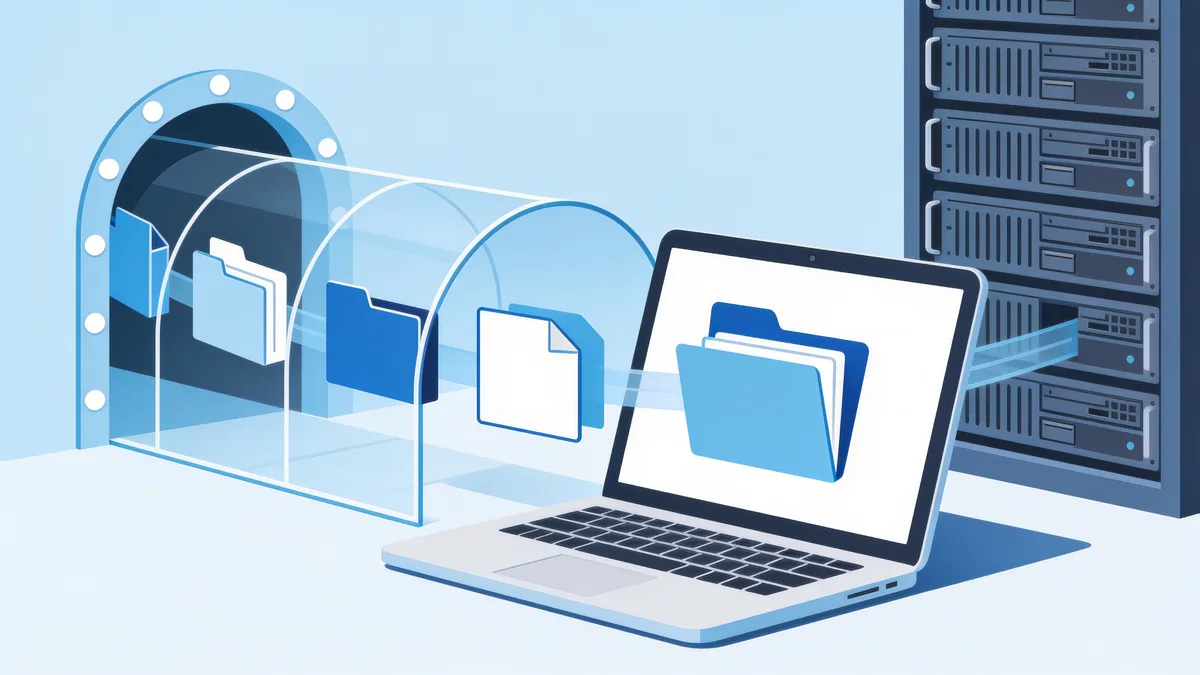
Dwie ścieżki. Ręczna: rozpakuj lokalnie i wgraj pliki przez FTP lub SFTP do katalogu głównego, dobre dla 50-stronicowej wizytówki, żmudne przy 5000 plików. Automatyczna: niech serwis wdroży za Ciebie. Restorix wdraża jednym kliknięciem na VPS przez SSH/SFTP, hosting współdzielony FTP/FTPS lub S3. Dane uwierzytelniające są szyfrowane AES-256-GCM, a klucze hostów SSH są przypięte, więc następne wdrożenie trafia na ten sam serwer, który zaakceptowałeś za pierwszym razem.
- Skieruj DNS na hosting przed wdrożeniem, propagacja trwa minuty do godzin
- Wdróż, potem załaduj stronę przez HTTPS i przejdź przez główną nawigację
- Prześlij przywróconą mapę witryny w Google Search Console
- Przekieruj wszystkie stare warianty URL, których nie zachowujesz
Hosting współdzielony czy VPS?
Hosting współdzielony przez FTPS jest dobry dla przywróconych stron statycznych, nie ma bazy danych do zarządzania, a ruch jest zwykle skromny. VPS przez SSH/SFTP ma sens, gdy chcesz przekierowań na poziomie serwera, agresywnego cache'owania albo przywracasz kilka stron naraz. S3 działa dla czysto statycznego hostingu bez PHP, co oznacza też brak CMS-a, wybierz go tylko, jeśli nigdy nie planujesz edytować strony.
Wdrożenia zawierają darmowy Restorix CMS, pojedynczy plik PHP pod /webarchive-cms.php z edycją treści, wyszukiwaniem i zamianą oraz menedżerem plików. Hasło administratora dla każdej strony jest losowo generowane i widoczne w Twoim panelu, a tryb bezpieczny jest domyślnie włączony. Dnia, w którym będziesz musiał naprawić nieaktualne ceny na 200 stronach, ta opcja wyszukiwania i zamiany wynagrodzi nawyk jej instalowania. Tutorial przeprowadzi Cię przez to.
Po wgraniu przetestuj pięć stron, które miały największe znaczenie na starej stronie: stronę główną, najważniejszą stronę usługi, stronę kontaktową, jeden post na blogu, jeden głęboki link ze starej zakładki lub maila. Jeśli one działają, długi ogon prawie zawsze działa.
Błędy przywracania z archiwum, które kosztują Cię pieniądze
Większość nieudanych przywróceń zawodzi w tych samych pięciu miejscach:
- Przywracanie najnowszej migawki zamiast ostatniej dobrej, strony parkingowe wyglądają przekonująco w miniaturkach
- Pominięcie wyceny i odkrycie w trakcie zlecenia, że archiwum przechowuje 40 000 plików, a nie 4000
- Pozostawienie starych skryptów analitycznych i reklamowych, ujawniających odsyłacze domenom, których nie kontrolujesz
- Zapomnienie o ustawieniu kanoniczności www vs non-www i podzielenie autorytetu linków na pół
- Wgrywanie od razu na produkcję bez przejścia przez stronę pod stagingowym URL-em
Żaden z nich nie jest egzotyczny. Każdy pojawia się co tydzień w skrzynkach supportu, a każdemu można zapobiec dzięki kontrolom z kroków 1 i 2. Przewodnik po pułapkach zagłębia się w każdy tryb awarii.
Przywracanie zajmuje popołudnie. Naprawianie byle jakiego przywracania zajmuje tydzień. Poświęć dodatkowe dziesięć minut na wybór migawki.
Przywróć swoją stronę z Wayback Machine
Darmowa wycena w kilka sekund — płacisz tylko po potwierdzeniu. Nieudane przywrócenia zwracamy automatycznie.
FAQ
Czym jest przywracanie z archiwum (wayback restore)?
Wayback restore odbudowuje działającą stronę internetową z migawek przechowywanych w Wayback Machine Internet Archive. Zamiast jednej zapisanej strony dostajesz pełen zestaw zarchiwizowanych plików, strony, obrazy, CSS, JavaScript, przepisanych tak, aby linki działały na Twoim własnym hostingu.
Ile trwa przywracanie z archiwum?
Małe strony poniżej 1000 plików zwykle kończą się w ciągu minut. Duże archiwa z dziesiątkami tysięcy plików mogą zająć kilka godzin. Wąskim gardłem jest prawie zawsze to, jak szybko archiwum serwuje pliki, a nie samo przywracanie.
Czy mogę przywrócić stronę, której nie byłem właścicielem?
Technicznie tak, pliki są publiczne. Prawnie to zależy, ponieważ tekst, design i obrazy mogą nadal być chronione prawem autorskim. Przywracanie własnej utraconej strony jest rutynowe; klonowanie starej strony konkurenta zaprasza do zgłoszenia naruszenia. W razie wątpliwości przywracaj treści, do których masz prawa.
Czy moja przywrócona strona będzie działać z WordPressem?
Przywracanie daje Ci statyczne pliki, a nie bazę WordPressa. Jeśli potrzebujesz edycji, użyj dołączonego CMS-a pod /webarchive-cms.php do edycji treści i wyszukiwania-zamiany, albo odbuduj motyw w WordPressie i zaimportuj treść z ustrukturyzowanego eksportu XML lub CSV.
Co jeśli brakuje niektórych stron lub obrazów?
Wayback Machine przechowuje tylko to, co przechwycili jego crawlery. Strony za loginami, zablokowane przez robots.txt lub dodane po ostatniej archiwizacji nie ma. Sprawdź manifest plików przed płatnością, żeby dokładnie wiedzieć, co istnieje.
Czy muszę cokolwiek pobierać na swój komputer?
Nie. Przywracanie działa w chmurze i możesz wdrażać prosto na swój hosting z panelu. Pobranie zipa jest opcjonalne, przydatne jako lokalna kopia zapasowa lub jeśli wolisz wgrywać ręcznie.
Powiązane poradniki
wayback machine restore
Odtwarzanie z Wayback Machine: 4 pułapki i jak ich uniknąć
Odtwarzanie z wayback machine może zawieść po cichu: strony parkingowe, łańcuchy przekierowań, brakujące obrazy, pomieszane daty. Jak rozpoznać każdą pułapkę i jej uniknąć.

restore website from wayback machine
Przywracanie strony z Wayback Machine: kompletny poradnik
Przywróć stronę z Wayback Machine krok po kroku: wybierz właściwy snapshot, ustaw opcje odtworzenia i uruchom działającą witrynę z CMS-em w niecałą godzinę.

wayback machine
Wayback Machine: Kompletny przewodnik po przeglądaniu historii sieci
Wayback Machine archiwizuje ponad 900 miliardów stron internetowych. Dowiedz się, jak działają crawlery, migawki, kalendarz i składnia wyszukiwania, oraz jak przywrócić utraconą stronę.
wayback machine downloader
Narzędzia do pobierania z Wayback Machine: co naprawdę działa
Szczere spojrzenie na narzędzia do pobierania z Wayback Machine: skrypty open-source, ich realne ograniczenia i opcja typu „gotowe rozwiązanie”, która przywraca Twoją witrynę do sieci.