
Lihat Riwayat Perubahan Situs Web: Panduan Linimasa
Oleh tim editorial Restorix · 16 Mei 2026 · 7 menit baca
Pulihkan situs Anda dari Wayback Machine
Estimasi gratis dalam hitungan detik — Anda hanya membayar saat konfirmasi. Pemulihan gagal dikembalikan otomatis.
Pertama kali saya memandu klien melalui Wayback Machine, dia menatap kalender selama satu menit penuh dan bertanya mengapa tahun 2011 terkena cacar air. Pertanyaan yang wajar. Antarmukanya kuat tetapi menjelaskan dirinya dengan buruk, sehingga kebanyakan orang tidak pernah melewati tahap mengeklik titik biru secara acak. Inilah panduan yang saya berikan sekarang: cara melihat riwayat perubahan situs web dengan benar, dan cara memilih satu snapshot dari ratusan yang benar-benar layak untuk waktu Anda.
Kita akan tetap berada di dalam Wayback Machine untuk sebagian besar panduan ini, karena di sanalah cakupan data berada, dengan sedikit penyimpangan ke alat yang mengisi celahnya. Pada akhirnya Anda akan tahu arti setiap warna, mengapa beberapa tahun kosong, dan capture mana yang harus dipilih saat pemulihan menjadi opsi.
Tempat Melihat Riwayat Situs Web Secara Gratis
Mulai dari web.archive.org. Tempelkan URL ke kotak pencarian, tekan Enter, dan Anda akan melihat semua capture yang dimiliki Internet Archive untuk alamat tersebut, hingga tahun 1996 dalam kasus terbaik. Tanpa akun, tanpa paywall, tanpa batasan laju yang perlu dikhawatirkan untuk penjelajahan biasa. Untuk halaman yang terlewat oleh Wayback Machine, periksa silang di archive.today, yang menjalankan perayapan independennya sendiri dan menyimpan salinannya sendiri. Panduan cari riwayat situs web kami mencakup beberapa rute pencarian lainnya, termasuk Common Crawl untuk pekerjaan massal. Semua penjelasan di bawah ini mengasumsikan antarmuka Wayback, karena di sanalah Anda akan menghabiskan 95 persen waktu Anda.
Lihat Riwayat Aktivitas Situs Web pada Bilah Linimasa
Pulihkan situs Anda dari Wayback Machine
Estimasi gratis dalam hitungan detik — Anda hanya membayar saat konfirmasi. Pemulihan gagal dikembalikan otomatis.
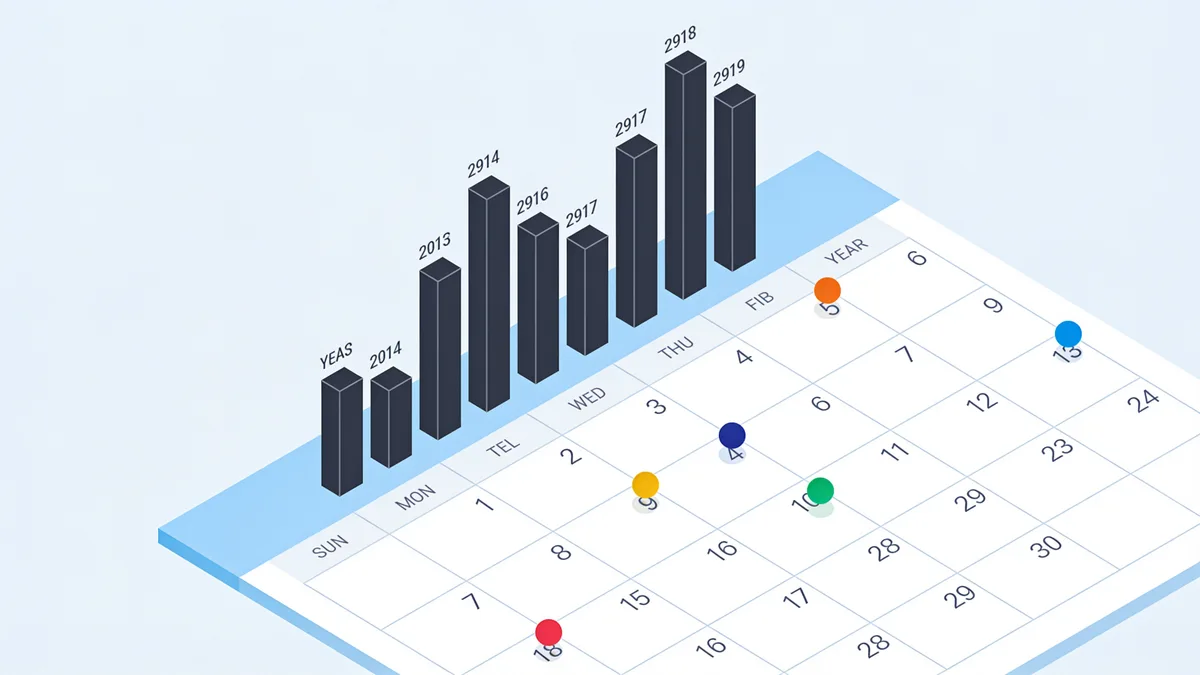
Diagram batang hitam di bagian atas adalah tampilan dekade. Setiap batang vertikal mewakili satu tahun, dan tingginya adalah jumlah capture mentah, berapa kali perayap menyimpan sesuatu dari alamat tersebut. Ini adalah cara tercepat untuk membaca riwayat hidup sebuah situs secara sekilas:
- Batang tinggi dan padat: situs yang aktif, banyak ditautkan, dan mudah dirayapi. Situs ritel, forum, dan berita terlihat seperti ini.
- Batang pendek: situs kecil yang kadang-kadang dikunjungi perayap. Sebagian besar bisnis lokal ada di sini.
- Celah di antara tahun-tahun sibuk: situs sedang mati, memblokir perayap, atau kehilangan tautan masuknya.
- Tidak ada sebelum tahun tertentu: biasanya tanggal peluncuran. Terkadang hanya tahun pertama kali seseorang menautkan ke situs tersebut.
- Batang yang disorot adalah tahun yang sedang Anda lihat. Klik batang lain untuk melompat ke kalender tahun tersebut.
Forum phpBB tahun 2009 menunjukkan sebaran batang yang tipis. Pengecer nasional menunjukkan dinding yang padat. Tidak ada yang lebih baik, keduanya hanya memberi tahu seberapa banyak bahan mentah yang Anda miliki sebelum memperbesar.
Kisi Kalender: Lingkaran, Warna, dan Waktu Capture
Di bawah diagram batang terdapat kalender untuk tahun yang dipilih. Setiap lingkaran berwarna adalah satu perayapan dari URL yang Anda cari. Warna bukan sekadar hiasan; itu adalah laporan status perayap:
- Biru: capture berhasil, HTTP 200. Buka yang ini.
- Hijau: pengalihan. Capture hanya penunjuk ke alamat lain, ikuti saja.
- Oranye: kesalahan klien, biasanya 404. Biasanya tidak ada apa-apa di baliknya.
- Merah: kesalahan server. Lanjutkan.
- Beberapa lingkaran pada satu hari: arahkan kursor ke hari tersebut dan popup akan mencantumkan setiap waktu capture. Capture yang lebih baru cenderung menyertakan lebih banyak aset halaman.
Setelah snapshot dimuat, lihat bilah alat hitam yang tersemat di bagian atas halaman. Bilah ini menampilkan tanggal capture yang tepat, panah yang melangkah mundur dan maju dari satu capture ke capture berikutnya sepanjang waktu, dan tautan Tentang capture ini dengan detail perayapan. Panah-panah itu sangat jarang digunakan: panah memungkinkan Anda membalik-balik desain ulang bulan demi bulan seperti flipbook, yang merupakan cara tercepat untuk melihat riwayat perubahan situs web secara berurutan, bukan sebagai gambar diam yang terisolasi.
Cara Melihat Riwayat Halaman Situs Web Selain Beranda
Beranda selalu memiliki cakupan terbaik, tetapi jarang menjadi halaman yang Anda butuhkan. Tabel harga, halaman produk, postingan blog lama, semuanya memiliki linimasa terpisah, dan menemukannya memerlukan satu langkah tambahan:
- Salin URL lengkap, example.com/pricing, bukan domain saja, dan tempelkan ke kotak pencarian Wayback.
- Baca kalender seperti biasa. Harapkan lebih sedikit lingkaran dan tahun yang lebih tidak merata; halaman dalam lebih jarang dirayapi daripada beranda.
- Untuk inventaris lengkap dari apa yang telah di-capture, gunakan pencarian tanda bintang: web.archive.org/web/*/example.com/* mengembalikan daftar URL yang cocok di bawah awalan tersebut.
- Periksa URL yang menjanjikan dengan mengekliknya. Cakupan di dalam satu situs sangat bervariasi, blog mungkin lengkap sementara bagian toko hampir tidak ada.
Inilah cara Anda menemukan halaman yang benar-benar penting: halaman harga 2017, produk yang dihentikan, postingan blog yang diyakini klien pernah ada dan pengembang mereka saat ini bersikeras tidak ada.
Memilih Snapshot Representatif: Lima Pemeriksaan Saya
Seringkali tujuan akhirnya adalah satu snapshot yang mewakili situs dalam kondisi terbaiknya, untuk referensi desain ulang, dek presentasi, atau pemulihan. Ratusan kandidat, satu pilihan. Berikut daftar periksa yang saya jalankan:
- Tampilannya sempurna. Buka. Jika tata letak runtuh menjadi teks biasa, CSS dan gambar hilang dari capture tersebut. Geser satu bulan ke depan atau belakang dan coba lagi.
- Berada dalam era yang stabil. Hindari capture dari tiga bulan di sekitar desain ulang; situs yang setengah bermigrasi terlihat rusak karena memang demikian.
- Tautan internal berfungsi. Klik lima atau enam. Jalan buntu berarti cakupan perayapan yang dangkal untuk periode itu, tidak peduli betapa cantiknya beranda.
- Mendahului masalah. Untuk pemulihan: sebelum peretasan, sebelum bencana plugin, sebelum lini produk dipotong.
- Ini adalah lingkaran biru 200, bukan pengalihan. Pengalihan tidak membawa konten sama sekali.
| Situasi capture | Artinya | Keputusan |
|---|---|---|
| Render penuh, lingkaran biru, era stabil | Perayapan lengkap dari situs yang sehat | Kandidat pemulihan ideal |
| Render teks polos tanpa gaya | CSS dan gambar hilang dari capture tersebut | Lewati; coba satu bulan sebelum atau sesudahnya |
| Lingkaran hijau pengalihan | Penunjuk ke URL lain | Ikuti pengalihannya saja |
| Beranda bagus, tautan internal mati | Perayapan dangkal pada periode itu | Hanya referensi, bukan untuk pemulihan |
| Capture selama desain ulang | Tengah migrasi, aset setengah pindah | Hindari |
Untuk toko WooCommerce klien, saya pernah harus memilih antara capture Desember 2021 yang cantik dan yang Maret 2021 yang biasa. Desember jatuh di tengah migrasi tema, dan setengah halaman kategori menghasilkan 404 di arsip. Maret membosankan dan lengkap. Yang membosankan menang, dan pemulihan berjalan mulus.
Dari Snapshot ke Situs Live Kembali
Dua jalur dari sini. Jika snapshot hanya sebagai referensi, tangkapan layar, inspirasi, bukti, Anda sudah selesai, dan tidak mengeluarkan biaya apa pun. Jika Anda ingin situsnya kembali, Anda memerlukan file: HTML, gambar, stylesheet, semuanya, dibersihkan dari pembungkus arsip dan ditautkan ulang agar berfungsi di hosting sungguhan. Melakukannya secara manual membutuhkan waktu berhari-hari untuk mengunduh dan memperbaiki jalur per seratus halaman.
Itulah pekerjaan yang dirancang untuk Restorix. Tempelkan URL dan estimasi gratis akan mengembalikan jumlah file arsip yang tepat, ukuran total, dan harga tetap. Pemilihan rentang tanggal memungkinkan Anda menargetkan era stabil yang Anda pilih dengan daftar periksa di atas, dan Anda dapat menghapus analitik lama, iklan, dan iframe, mengecilkan JS dan CSS, mengonversi ke tautan internal relatif, dan memaksa HTTPS dalam satu proses. Anda membayar per file yang dipulihkan, file pertama gratis, dan isi ulang bersifat satu kali, tidak ada yang berulang. Deploy langsung ke SSH/SFTP, FTP/FTPS, atau S3, dan CMS file tunggal gratis disertakan sehingga situs yang dipulihkan tetap dapat diedit. Pemulihan yang gagal akan dikembalikan ke saldo Anda secara otomatis.
Tutorial menunjukkan seluruh alur pada domain nyata. Dan jika situs yang Anda inginkan sudah tua, bukan dihapus, panduan pemulihan situs web lama mencakup keunikan capture sebelum 2010.
Pulihkan situs Anda dari Wayback Machine
Estimasi gratis dalam hitungan detik — Anda hanya membayar saat konfirmasi. Pemulihan gagal dikembalikan otomatis.
FAQ
Bisakah saya melihat riwayat halaman situs web yang memerlukan login?
Tidak. Arsip hanya menyimpan halaman yang dapat dirayapi secara publik. Apa pun di balik login, paywall, atau formulir tidak pernah di-capture, Wayback Machine tidak memiliki kredensial dan tidak memintanya. Jika halaman memerlukan akun, riwayatnya hanya ada di cadangan situs itu sendiri.
Mengapa linimasa menunjukkan tahun kosong untuk situs yang pasti online?
Tiga penyebab umum: file robots.txt memblokir perayap, situs memiliki sedikit atau tidak ada tautan masuk sehingga perayap tidak pernah menemukannya, atau halaman dibangun sangat bergantung pada JavaScript sehingga perayap awal tidak melihat apa pun yang layak disimpan. Periksa silang di archive.today, tahun Wayback yang kosong bukan bukti situs sedang mati.
Apa arti lingkaran berwarna di kalender?
Itu adalah kode status HTTP yang disamarkan. Biru berarti capture 200 yang berhasil, hijau pengalihan, oranye kesalahan klien seperti 404, dan merah kesalahan server. Untuk hampir semua keperluan, Anda menginginkan lingkaran biru, dan ketika satu hari memiliki beberapa, capture terbaru biasanya memiliki aset paling banyak.
Bagaimana cara melihat semua halaman yang diarsipkan dari sebuah situs web sekaligus?
Gunakan pencarian tanda bintang: masukkan web.archive.org/web/*/example.com/* dengan domain Anda menggantikan example.com. Hasilnya adalah daftar URL yang di-capture yang cocok dengan awalan tersebut, yang merupakan hal terdekat dengan daftar isi yang ditawarkan arsip. Harapkan daftarnya panjang, berantakan, dan menarik.
Snapshot mana yang harus saya pilih untuk memulihkan situs web?
Pilih dari era stabil: capture lingkaran biru yang dirender sepenuhnya, dengan tautan internal yang berfungsi, bertanggal sebelum apa pun yang salah. Hindari bulan-bulan di sekitar desain ulang. Pemilihan rentang tanggal Restorix dibuat tepat untuk ini, arahkan pemulihan ke jendela yang sehat dan lewati capture yang rusak.
Panduan terkait

website history
Riwayat Situs Web: Snapshot, WHOIS, DNS, dan Alat untuk Masing-Masing
Riwayat situs web bisa berarti snapshot arsip, catatan WHOIS, perubahan DNS, atau peringkat lama. Pelajari alat mana yang menjawab pertanyaan mana, dan cara membangun kembali situs yang hilang.

show website history
Tampilkan Riwayat Situs Web: Masa Lalu Situs Mana Pun dalam Kurang dari Satu Menit
Ingin menampilkan riwayat situs web untuk domain mana pun? Pelajari cara menarik cuplikan bertahun-tahun dalam waktu kurang dari satu menit, baca linimasa, dan gunakan temuan Anda.

wayback machine
Wayback Machine: Panduan Lengkap Menelusuri Sejarah Web
Wayback Machine mengarsipkan lebih dari 900 miliar halaman web. Pelajari cara kerja crawl, snapshot, kalender, dan sintaks pencarian, serta cara memulihkan situs yang hilang.
restore old website
Memulihkan Situs Web Lama Tanpa Menghidupkan Kembali Masalahnya
Cara memulihkan situs web lama: menangani PHP, Flash, dan frameset kuno, memutuskan apa yang disimpan atau dimodernisasi, serta menarik file dari arsip web.