
Tingnan ang Kasaysayan ng mga Pagbabago sa Website: Isang Gabay sa Timeline
Ni ang koponan sa editoryal ng Restorix · Mayo 16, 2026 · 8 min na pagbabasa
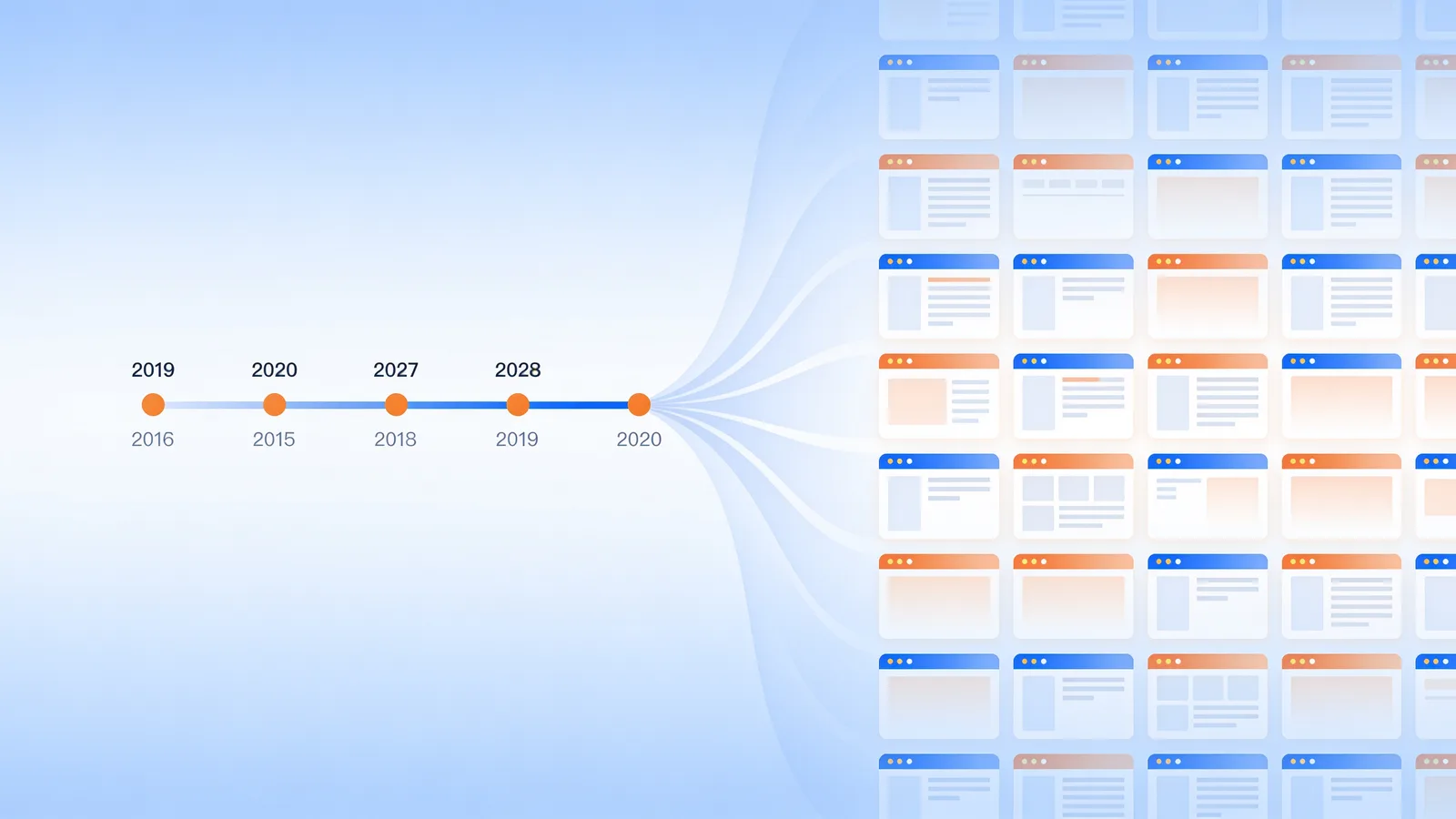
Ibalik ang iyong website mula sa Wayback Machine
Libreng estimate sa ilang segundo — magbabayad ka lang kapag kinumpirma. Awtomatikong na-re-refund ang mga nabigong restore.
Noong una kong ipinalakad ang isang kliyente sa Wayback Machine, tinitigan niya ang kalendaryo nang isang buong minuto at nagtanong kung bakit parang nagka-bulutong ang taong 2011. Makatuwirang tanong. Ang interface ay makapangyarihan pero hindi maayos na nagpapaliwanag, kaya karamihan ay hindi lumalampas sa pag-click ng kung anu-anong asul na tuldok. Ito ang gabay na ibinibigay ko ngayon: kung paano maayos na makita ang kasaysayan ng mga pagbabago sa website, at kung paano pumili ng isang snapshot sa daan-daan na talagang sulit sa iyong oras.
Mananatili tayo sa loob ng Wayback Machine sa halos buong gabay, dahil doon matatagpuan ang saklaw, na may maikling paglihis sa mga tool na pumupuno sa mga puwang nito. Sa pagtatapos, malalaman mo kung ano ang ibig sabihin ng bawat kulay, bakit walang laman ang ilang taon, at aling capture ang pipiliin kapag may planong i-restore.
Saan Makikita ang Kasaysayan ng Website nang Libre
Magsimula sa web.archive.org. I-paste ang isang URL sa search box, pindutin ang Enter, at makikita mo ang bawat capture na hawak ng Internet Archive para sa address na iyon, pabalik hanggang 1996 sa pinakamagagandang kaso. Walang account, walang paywall, walang rate limit na dapat alalahanin para sa simpleng pag-browse. Para sa mga pahinang hindi na-capture ng Wayback Machine, i-cross-check sa archive.today, na nagpapatakbo ng sarili nitong mga crawl at nagtatago ng sariling kopya. Ang aming gabay sa search website history ay sumasaklaw sa ilan pang paraan ng paghahanap, kabilang ang Common Crawl para sa malakihang trabaho. Ang lahat ng sumusunod ay nakabatay sa interface ng Wayback, dahil doon mo gugugulin ang 95 porsiyento ng iyong oras.
Tingnan ang Kasaysayan ng Aktibidad ng Website sa Timeline Bar
Ibalik ang iyong website mula sa Wayback Machine
Libreng estimate sa ilang segundo — magbabayad ka lang kapag kinumpirma. Awtomatikong na-re-refund ang mga nabigong restore.
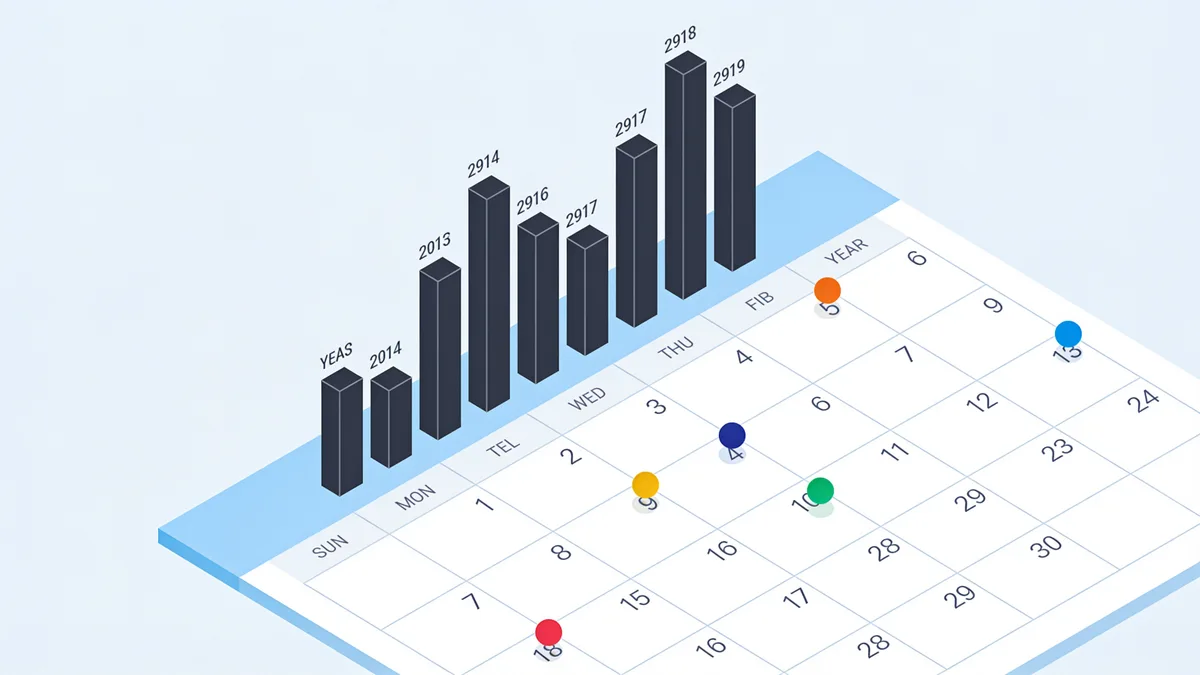
Ang itim na bar chart sa itaas ay ang decade view. Bawat patayong bar ay isang taon, at ang taas nito ay ang raw capture count, kung ilang beses nag-save ang crawler ng isang bagay mula sa address na iyon. Ito ang pinakamabilis na paraan upang mabasa ang buhay ng isang site sa isang sulyap:
- Matataas at siksik na bar: isang aktibo, maraming link, at madaling i-crawl na site. Ganito ang hitsura ng mga retailer, forum, at news site.
- Maiikling bar: isang maliit na site na paminsan-minsan lang binibisita ng crawler. Karamihan sa mga lokal na negosyo ay ganito.
- Isang puwang sa pagitan ng mga abalang taon: ang site ay down, hinaharangan ang mga crawler, o nawalan ng mga inbound link.
- Walang laman bago ang isang partikular na taon: kadalasan ang petsa ng paglulunsad. Minsan ang taon lang kung kailan unang may nag-link sa site.
- Ang naka-highlight na bar ay ang taon na iyong tinitingnan. I-click ang anumang ibang bar upang ilipat ang kalendaryo.
Ang isang phpBB forum noong 2009 ay nagpapakita ng manipis na pagkakalat ng mga bar. Ang isang pambansang retailer ay nagpapakita ng solidong pader. Wala sa dalawa ang mas mahusay, sinasabi lang nila kung gaano karaming hilaw na materyal ang mayroon ka bago ka mag-zoom in.
Ang Grid ng Kalendaryo: Mga Bilog, Kulay, at Oras ng Capture
Sa ibaba ng bar chart makikita ang kalendaryo para sa napiling taon. Bawat may kulay na bilog ay isang crawl ng URL na iyong hinanap. Ang mga kulay ay hindi dekorasyon; ito ang status report ng crawler:
- Asul: matagumpay na capture, HTTP 200. Buksan ang mga ito.
- Berde: isang redirect. Ang capture ay isang pointer lamang sa ibang address, sundan ito sa halip.
- Kahel: isang client error, karaniwang 404. Kadalasan walang laman sa likod nito.
- Pula: isang server error. Magpatuloy na lang.
- Maraming bilog sa isang araw: i-hover ang araw at may popup na maglilista ng bawat oras ng capture. Ang mga mas huling capture ay kadalasang may kasamang mas maraming asset ng pahina.
Kapag nag-load na ang isang snapshot, tingnan ang itim na toolbar na nakapin sa itaas ng pahina. Ipinapakita nito ang eksaktong petsa ng capture, mga arrow na nagpapalipat-lipat sa bawat capture pabalik at pasulong sa panahon, at isang link na About this capture na may mga detalye ng crawl. Ang mga arrow na iyon ay labis na hindi ginagamit: pinapayagan ka nitong mag-flip sa isang redesign buwan-buwan na parang flipbook, na siyang pinakamabilis na paraan upang makita ang kasaysayan ng mga pagbabago sa website nang sunud-sunod sa halip na magkakahiwalay na stills.
Paano Makita ang Kasaysayan ng mga Pahina ng Website Lampas sa Homepage
Ang homepage ay laging may pinakamahusay na saklaw, ngunit bihira ito ang pahinang kailangan mo. Mga pricing table, pahina ng produkto, lumang blog post, may kani-kaniyang timeline ang mga ito, at ang paghahanap sa mga ito ay nangangailangan ng isang karagdagang hakbang:
- Kopyahin ang buong deep URL, example.com/pricing, hindi ang domain lang, at i-paste ito sa search box ng Wayback.
- Basahin ang kalendaryo gaya ng dati. Asahan ang mas kaunting bilog at mas patche-patse na mga taon; ang mga deep page ay mas madalang i-crawl kaysa sa mga homepage.
- Para sa kumpletong imbentaryo ng kung ano ang na-capture, gamitin ang asterisk search: web.archive.org/web/*/example.com/* ay nagbabalik ng listahan ng mga katugmang na-capture na URL sa ilalim ng prefix na iyon.
- I-spot-check ang mga promising na URL sa pamamagitan ng pag-click. Ang saklaw sa loob ng isang site ay malaki ang pagkakaiba-iba, maaaring kumpleto ang blog habang halos wala ang seksyon ng tindahan.
Ganito mo mahahanap ang mga pahinang talagang mahalaga: ang pahina ng pagpepresyo noong 2017, ang produktong itinigil, ang blog post na pinaninindigan ng kliyente na umiral at pinaninindigan ng kanilang kasalukuyang developer na hindi.
Pagpili ng Kinatawang Snapshot: Ang Aking Limang Pagsusuri
Kadalasan ang layunin ay isang snapshot na kumakatawan sa site sa pinakamahusay nitong anyo, para sa sanggunian ng redesign, isang pitch deck, o isang restore. Daan-daang kandidato, isang pipiliin. Narito ang checklist na aking sinusunod:
- Ito ay ganap na nagre-render. Buksan ito. Kung ang layout ay bumagsak sa purong teksto, ang CSS at mga imahe ay nawawala sa capture na iyon. Lumipat ng isang buwan sa alinmang direksyon at subukang muli.
- Ito ay nasa loob ng isang matatag na panahon. Iwasan ang mga capture mula sa tatlong buwan sa paligid ng isang redesign; ang mga half-migrated na site ay mukhang sira dahil talagang sira ang mga ito.
- Gumagana ang mga internal link. Mag-click ng lima o anim. Ang mga dead end ay nangangahulugang mababaw na saklaw ng crawl para sa panahong iyon, anuman ang ipinapakita ng magandang homepage.
- Ito ay nauna sa problema. Para sa mga restore: bago ang hack, bago ang sakuna sa plugin, bago tinanggal ang linya ng produkto.
- Ito ay isang asul na bilog na 200, hindi redirect. Ang mga redirect ay walang dalang nilalaman.
| Sitwasyon ng capture | Ano ang ibig sabihin nito | Hatol |
|---|---|---|
| Buong render, asul na bilog, matatag na panahon | Kumpletong crawl ng isang malusog na site | Ideyal na kandidato para i-restore |
| Walang istilong purong teksto na render | Nawawala ang CSS at mga imahe sa capture na iyon | Laktawan; subukan ang isang buwan sa alinmang direksyon |
| Berdeng bilog ng redirect | Pointer sa ibang URL | Sundan ang redirect sa halip |
| Magandang homepage, patay na mga internal link | Mababaw na crawl ng panahong iyon | Para sa sanggunian lamang, hindi para i-restore |
| Capture sa panahon ng redesign | Kalagitnaan ng migration, kalahating nailipat na mga asset | Iwasan |
Para sa WooCommerce store ng isang kliyente, minsan kailangan kong pumili sa pagitan ng isang napakagandang capture noong Disyembre 2021 at isang simpleng capture noong Marso 2021. Ang Disyembre ay nasa kalagitnaan ng theme migration, at kalahati ng mga pahina ng kategorya ay 404 sa archive. Ang Marso ay boring ngunit kumpleto. Nanalo ang boring, at naging malinis ang restore.

Mula Snapshot Patungo sa Live Site Muli
Dalawang landas mula rito. Kung ang snapshot ay sanggunian lamang, mga screenshot, inspirasyon, ebidensya, tapos ka na, at wala itong gastos. Kung gusto mong maibalik ang mismong site, kailangan mo ang mga file: HTML, mga imahe, stylesheet, lahat ng ito, nilinis mula sa mga archive wrapper at muling na-link upang gumana sa tunay na hosting. Ang paggawa nito nang manu-mano ay aabutin ng mga araw ng pag-download at pag-aayos ng path sa bawat daang pahina.
Iyan ang trabahong ginawa para sa serbisyo ng Restorix. I-paste ang URL at ang libreng pagtatantya ay nagbabalik ng eksaktong bilang ng naka-archive na file, kabuuang laki, at naka-lock na presyo. Ang pagpili ng hanay ng petsa ay nagbibigay-daan sa iyo na i-target ang matatag na panahon na iyong pinili gamit ang checklist sa itaas, at maaari mong alisin ang mga lumang analytics, ad, at iframe, i-minify ang JS at CSS, i-convert sa relative internal links, at pilitin ang HTTPS sa isang pasada. Nagbabayad ka bawat na-restore na file, ang unang file ay libre, at ang mga top-up ay isang beses lamang, walang umuulit. Ang pag-deploy ay diretso sa SSH/SFTP, FTP/FTPS, o S3, at may kasamang libreng single-file CMS upang manatiling editable ang na-restore na site. Ang mga bigong restore ay awtomatikong ibinabalik sa iyong balanse.
Ipinapakita ng tutorial ang buong daloy sa isang tunay na domain. At kung ang site na gusto mo ay luma sa halip na tinanggal, ang gabay sa old website recovery ay sumasaklaw sa mga kakaiba ng mga capture bago ang 2010.
Ibalik ang iyong website mula sa Wayback Machine
Libreng estimate sa ilang segundo — magbabayad ka lang kapag kinumpirma. Awtomatikong na-re-refund ang mga nabigong restore.
FAQ
Maaari ko bang makita ang kasaysayan ng mga pahina ng website na nangangailangan ng login?
Hindi. Ang mga archive ay naglalaman lamang ng mga pahinang pampublikong na-crawl. Anumang nasa likod ng login, paywall, o form ay hindi kailanman na-capture, ang Wayback Machine ay walang mga kredensyal at hindi humihingi ng anuman. Kung ang pahina ay nangangailangan ng account, ang kasaysayan nito ay umiiral lamang sa sariling mga backup ng site.
Bakit nagpapakita ang timeline ng mga walang laman na taon para sa isang site na tiyak na online?
Tatlong karaniwang dahilan: hinarang ng robots.txt file ang mga crawler, kakaunti o walang inbound link ang site kaya hindi ito natagpuan ng mga crawler, o ang mga pahina ay ginawa nang labis na nakasalalay sa JavaScript kaya walang nakitang sulit i-save ang mga naunang crawler. I-cross-check sa archive.today, ang isang walang laman na taon sa Wayback ay hindi patunay na down ang site.
Ano ang ibig sabihin ng mga may kulay na bilog sa kalendaryo?
Ang mga ito ay mga HTTP status code na nagkukunwari. Ang asul ay nangangahulugang matagumpay na 200 capture, berde ay redirect, kahel ay client error tulad ng 404, at pula ay server error. Para sa halos lahat ng layunin, gusto mo ng mga asul na bilog, at kapag marami sa isang araw, ang pinakahuling capture ay kadalasang may pinakamaraming asset.
Paano ko makikita ang bawat naka-archive na pahina ng isang website nang sabay-sabay?
Gamitin ang asterisk search: ilagay ang web.archive.org/web/*/example.com/* na ang iyong domain ang kapalit ng example.com. Ang resulta ay isang listahan ng mga na-capture na URL na tumutugma sa prefix na iyon, na siyang pinakamalapit sa isang talaan ng nilalaman na inaalok ng archive. Asahan itong mahaba, magulo, at kaakit-akit.
Aling snapshot ang dapat kong piliin upang i-restore ang isang website?
Pumili mula sa isang matatag na panahon: isang asul na bilog na capture na ganap na nagre-render, may gumaganang mga internal link, may petsa bago ang anumang naging problema. Iwasan ang mga buwan sa paligid ng mga redesign. Ang pagpili ng hanay ng petsa ng Restorix ay ginawa para sa eksaktong ito, itutok ang restore sa malusog na bintana at laktawan ang mga sirang capture.
Mga kaugnay na gabay

website history
Kasaysayan ng Website: Mga Snapshot, WHOIS, DNS, at ang mga Tool para sa Bawat Isa
Ang kasaysayan ng website ay maaaring tumukoy sa mga naka-archive na snapshot, mga talaan ng WHOIS, mga pagbabago sa DNS, o lumang mga ranggo. Alamin kung aling tool ang sumasagot sa aling tanong, at kung paano muling itayo ang isang nawalang site.

show website history
Ipakita ang Kasaysayan ng Website: Ang Nakaraan ng Anumang Site sa Wala Pang Isang Minuto
Gustong ipakita ang kasaysayan ng website para sa anumang domain? Alamin kung paano makuha ang mga snapshot ng nakaraang taon sa wala pang isang minuto, basahin ang timeline, at gamitin ang iyong natuklasan.

wayback machine
Wayback Machine: Ang Kumpletong Gabay sa Pag-browse sa Kasaysayan ng Web
Mahigit 900 bilyong web page ang ini-archive ng Wayback Machine. Alamin kung paano gumagana ang mga crawl, snapshot, kalendaryo, at search syntax, at kung paano ibalik ang nawawalang site.
restore old website
I-restore ang Lumang Website nang Hindi Binubuhay ang mga Problema Nito
Paano i-restore ang lumang website: asikasuhin ang lumang PHP, Flash, at framesets, magpasya kung ano ang pananatilihin o gagawing moderno, at kunin ang mga file mula sa web archives.