
Machine Way Back: Cómo elegir la fecha de captura correcta para una restauración
Por el equipo editorial de Restorix · 12 de junio de 2026 · 8 min de lectura

Restaura tu sitio web desde la Wayback Machine
Estimación gratuita en segundos — solo pagas al confirmar. Los fallos se reembolsan automáticamente.
Escribe 'machine way back' en un buscador y llegarás a la misma herramienta que todos: la Wayback Machine en web.archive.org. Pero hay algo que nadie menciona al entrar. Encontrar el archivo es lo fácil. Una restauración se salva o se arruina con una sola decisión: qué fecha de captura eliges.
He visto restauraciones fracasar porque alguien tomó la captura más reciente, que resultó ser una página de dominio en parking. Y he visto a una tienda de 2014 resucitar porque dedicamos veinte minutos a elegir 2018 en lugar de 2019. Las fechas importan más que las herramientas.
El problema de Machine Way Back: ¿en qué captura confías?
Un dominio popular puede contener decenas de miles de capturas repartidas a lo largo de dos décadas. Solo la página de inicio puede tener quinientas. Cada captura congela un momento: ese tema, esos precios, esa entrada del blog, ese hack. Si eliges el momento equivocado, restauras el sitio equivocado, de forma impecable.
La máquina no sabe qué versión era la buena. Solo registra lo que vio, cuando lo vio. El criterio es tu trabajo, o el de quien pagues para hacer la restauración.
Aquí va una cifra que aclara las ideas. Un sitio de una empresa mediana que estuvo activo diez años puede tener fácilmente entre 3.000 y 8.000 archivos archivados en todas sus capturas. En algún lugar de ese montón está la versión que vale la pena pagar por reconstruir. Las demás versiones, el mes del hack, el rediseño a medias, la página de parking, cuestan exactamente lo mismo restaurar y no valen nada.
Cómo funcionan realmente las capturas de la Wayback Machine
Restaura tu sitio web desde la Wayback Machine
Estimación gratuita en segundos — solo pagas al confirmar. Los fallos se reembolsan automáticamente.
Una captura no es un backup del sitio. Es una visita del crawler a una URL en un momento concreto. El crawler descargó el HTML, tomó los recursos que decidió tomar y siguió adelante. La página de inicio de un sitio conocido puede capturarse cada semana. Una página a tres niveles de profundidad puede haberse capturado solo dos veces en toda su vida.
Un detalle más: cuando ves una captura, el archivo ensambla la página a partir de las capturas más cercanas que tiene. El HTML puede ser de junio de 2016, mientras que el logo viene de abril y la hoja de estilos de agosto. Normalmente esto pasa desapercibido. A veces produce una página franken que se ve rota aunque cada pieza por separado sea real.
Por eso la marca de tiempo de la barra de herramientas solo cuenta la mitad de la historia. Te dice cuándo se capturó el HTML, no cuándo se capturaron las imágenes. Tenlo presente cada vez que evalúes una fecha.

Cómo leer el calendario de la Wayback Machine como un profesional
La vista de calendario es tu mapa. Cada año muestra una mini-gráfica: cuanto más alta, más capturas hubo ese año. Cada día con captura recibe un círculo: azul para una respuesta 2xx limpia, verde para una redirección, naranja o rojo para un error. Un círculo grueso significa que hubo varias capturas ese día, lo cual importa en sitios que cambiaban a menudo.
| Círculo | Qué significa | Qué hacer |
|---|---|---|
| Azul | Captura 2xx limpia | Primera opción para restaurar |
| Verde | Redirección (3xx) | Comprueba a dónde apunta antes de fiarte |
| Naranja / rojo | Error de cliente o servidor | Sáltalo a menos que no haya alternativa |
| Sin círculo | Sin captura ese día | Prueba con una fecha cercana |
- Los círculos verdes merecen recelo. Una captura con redirección puede apuntar a un dominio nuevo, una página en parking o un dominio squatter.
- Los años con pocas capturas significan que el crawler visitó poco. Agarra la fecha que puedas y revísala con más cuidado.
- Las semanas densas alrededor de un rediseño indican rastreo intenso: hay mucho donde elegir, así que sé exigente.
Si dos fechas se ven idénticas, ábrelas en pestañas y recorre las mismas tres páginas en cada una. Las diferencias se esconden en las páginas profundas: un elemento de menú que da 404 en una captura, una hoja de estilos que falta en la otra. Diez minutos de comparación lado a lado es el seguro más barato de todo el proceso.
¿Cuánto hay que retroceder en una restauración de la Wayback Machine?
La fecha correcta casi nunca es la más reciente. Es la última fecha en la que el sitio estaba sano: antes del hack, antes de que el rediseño se quedara a medias, antes de que el dominio caducara y entrara una página de parking.
- Encuentra el último período en buen estado. Pregúntate cuándo fue la última vez que el sitio generó dinero, posicionamiento o tráfico.
- Haz una preselección de tres a cinco fechas candidatas en torno a ese período.
- Abre la página de inicio de cada candidata y confirma que se renderiza por completo, imágenes incluidas.
- Revisa dos o tres páginas profundas, un producto, un artículo, una categoría, en la misma fecha.
- Elige una fecha posterior a que el diseño se asentara, no en plena migración. Seis semanas con plantillas mezcladas es un mal terreno.
Con Restorix defines esto como un rango de fechas al momento de restaurar, de modo que todo el sitio proviene de una misma ventana en lugar de un barrido de una década. Si la primera ventana parece pobre, el presupuesto gratis te indica el número exacto de archivos archivados antes de pagar: ajusta el rango y vuelve a calcularlo.
Una comprobación que muchos se saltan: los recursos cercanos a la fecha elegida. Una página capturada el día 14 puede depender de imágenes capturadas el día 3. Ampliar el rango unas semanas permite que la restauración incluya esos archivos vecinos. Obtendrás un sitio coherente y sin el problema de la página franken.
Errores de fecha de captura que arruinan una restauración
- Quedarse con la última captura por defecto. Lo más reciente suele ser un dominio en parking, un aviso de certificado caducado o la página de spam que dejó un hacker.
- Confiar en una sola página. La página de inicio puede verse perfecta mientras que todas las páginas de producto de esa fecha están rotas.
- Mezclar épocas. Inicio de 2019, artículos de 2014, hoja de estilos de 2011: un sitio que se contradice a cada clic.
- Ignorar las capturas con redirección. Una cadena de 301 puede llevar al nuevo hogar del sitio, lo que cambia lo que deberías restaurar.
- Elegir nostalgia en lugar de calidad. La versión de 2009 tiene su encanto. La de 2016 es la que tiene todo el contenido.
Cada uno de estos errores es un problema de veinte minutos antes de la restauración y de dos días después.
Una tienda de 2014, tres fechas candidatas
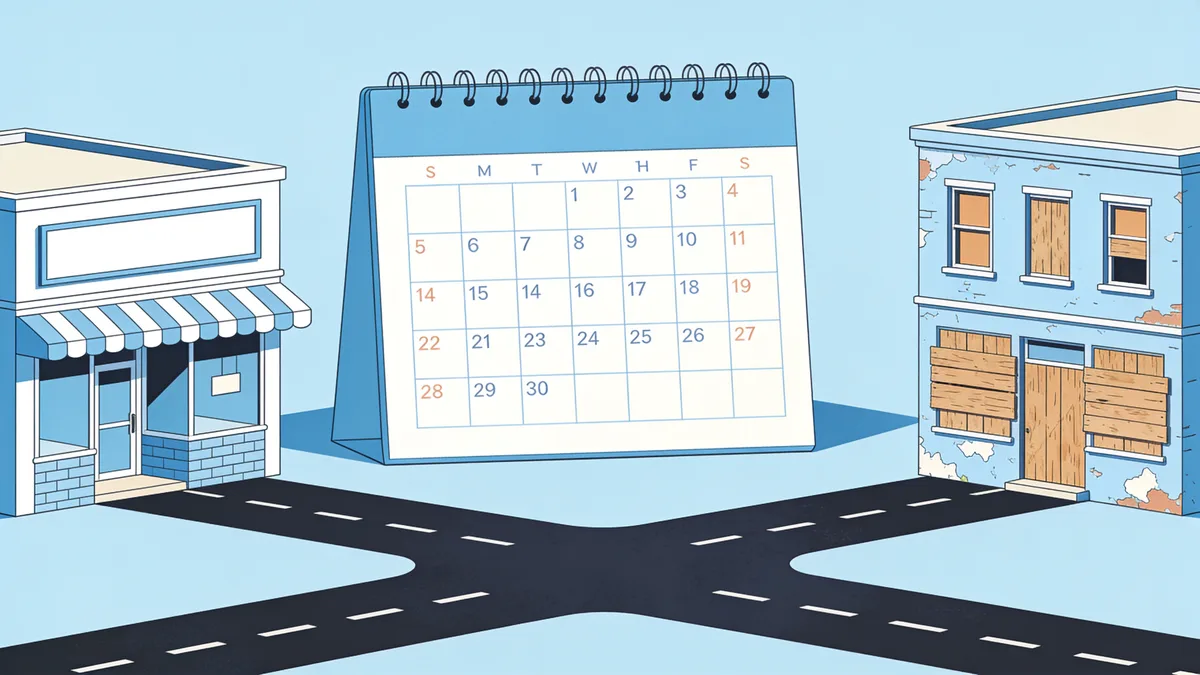
Una tienda WooCommerce de un cliente, lanzada en 2014, funcionó bien hasta un hack de spam farmacéutico a principios de 2019. El dominio caducó en 2020 y el hosting cayó en 2021. Las fechas candidatas: mediados de 2018 (sana, diseño actual), principios de 2019 (post-hack, la captura muestra literalmente anuncios de zapatos inyectados por encima del pliegue, ) y finales de 2020 (una página de parking). No es una decisión difícil, pero solo si de verdad miras las tres.
Establecimos un rango de fechas de octubre a diciembre de 2018. El presupuesto mostró el número de archivos archivados y un precio cerrado. La restauración se ejecutó con las redirecciones conservadas y el analytics antiguo eliminado. La tienda volvió a su dominio original, generando ingresos de nuevo: toda la decisión llevó menos tiempo que redactar la factura.
Fíjate en lo que no hicimos: no restauramos 2019 por ser 'lo más cercano a hoy', ni restauramos 2014 por sentimentalismo. La fecha que gana es aquella en la que el sitio estaba completo. Todo lo demás es arqueología.
De la fecha de captura al sitio en producción
Una vez elegida la fecha, la parte mecánica es rápida. Pega el dominio en el panel de restauración, confirma el presupuesto gratis, define tu rango de fechas y elige las opciones de limpieza: enlaces internos relativos, conversión a HTTPS, assets minificados, eliminación de iframes y enlaces externos. Luego descarga el sitio, o despliégalo con un clic a SSH/SFTP, FTP/FTPS o S3.
La máquina del tiempo hizo su parte cuando guardó la página. La tuya es elegir el día al que vale la pena regresar.
Tras el despliegue, el Restorix CMS integrado se encuentra en /webarchive-cms.php con una contraseña por sitio en el panel, modo seguro activado por defecto. Permite editar contenido y hacer buscar-y-reemplazar, justo lo que necesitas cuando una página restaurada muestra el número de teléfono de la década pasada. El tutorial cubre todo el flujo, del presupuesto a la edición.
Restaura tu sitio web desde la Wayback Machine
Estimación gratuita en segundos — solo pagas al confirmar. Los fallos se reembolsan automáticamente.
FAQ
¿Qué significa 'machine way back'?
Es uno de los reordenamientos comunes de 'Wayback Machine', el archivo web del Internet Archive en web.archive.org. Misma herramienta, mismo calendario de capturas, solo que las palabras llegaron en otro orden. Si te referías a la máquina del tiempo de los sitios web, estás en el lugar correcto.
¿Por qué una captura muestra imágenes de una fecha distinta a la de la página?
El archivo guarda cada archivo como una captura independiente y ensambla las páginas a partir de las capturas más cercanas que tiene. Si el crawler no capturó tu imagen principal el 12 de junio, el visor toma prestada la captura del 3 de junio. Es una funcionalidad, no un error, pero explica por qué algunas capturas se ven un poco raras.
¿Qué pasa si la fecha exacta que necesito no tiene captura?
Toma la captura limpia más cercana y comprueba si los recursos que faltan existen en fechas próximas. Una herramienta de restauración con rango de fechas puede cubrir esos huecos automáticamente. Si todo un período está vacío, empieza por el presupuesto gratis: verás el número real de archivos antes de pagar nada.
¿Es seguro restaurar una captura de mitad de un rediseño?
Es arriesgado. Las capturas a mitad de migración suelen mezclar dos plantillas, menús a medio actualizar y enlaces muertos. Elige una fecha unas semanas después de que el rediseño se asentara, cuando el crawler registró un sitio coherente de arriba abajo.
¿Cuántas fechas debería comprobar antes de restaurar?
Suelen bastar entre tres y cinco candidatas. Comprueba la página de inicio más dos o tres páginas profundas en cada una. Quince minutos clicando superan con creces el disgusto de descubrir los anuncios de farmacia cuando el sitio ya está en producción.
¿Gana alguna vez la captura más reciente?
A veces sí: un sitio que estuvo sano hasta su último mes se restaura mejor desde una captura tardía. Pero 'lo más reciente' es una hipótesis de partida, no una estrategia. Verifica que la fecha más reciente muestre realmente tu contenido y no una página de parking antes de construir sobre ella.
Guías relacionadas
wayback back machine
Wayback Back Machine: Como sea que lo escribas, así se usa
¿Escribiste 'wayback back machine' en el buscador? Estás en el lugar correcto. Cómo encontrar snapshots, descargar una página y restaurar un sitio completo.

time wayback machine
Time Wayback Machine: instantáneas, marcas de tiempo y vacíos de captura
Una guía práctica sobre la Time Wayback Machine: cómo leer la línea temporal de instantáneas, descifrar la marca de tiempo de 14 dígitos, entender los vacíos de captura y recuperar lo que encuentres.

website history
Historial de un sitio web: capturas, WHOIS, DNS y las herramientas para cada caso
El historial de un sitio web puede referirse a capturas archivadas, registros WHOIS, cambios de DNS o posiciones antiguas. Descubre qué herramienta responde cada pregunta y cómo reconstruir un sitio perdido.

wayback restore
Restauración Wayback: Recupera tu sitio perdido en 5 pasos
Restauración Wayback en cinco pasos sencillos: encuentra la instantánea correcta, obtén un precio exacto antes de pagar, descarga los archivos reconstruidos y súbelos a tu hosting.